ベージンシュルム (AI-Corporate)
ログイン直後、AI-Corporate の初期画面に入ります。
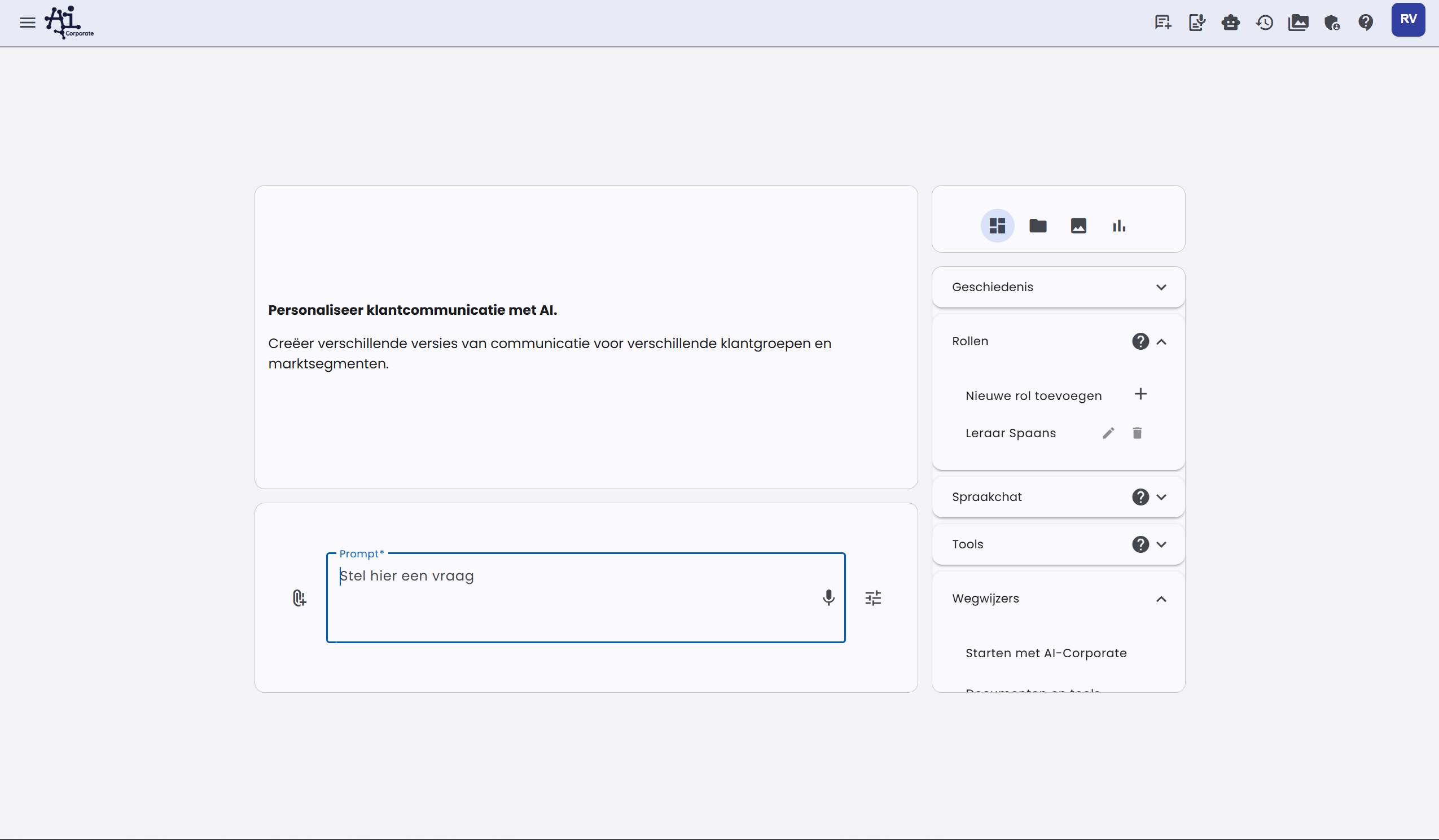
ダッシュボードは二つのカラムに見やすく配置されています:
左カラム:
- 上部に最新ニュースのタイル(初回ログイン後)または便利なヒント
- その下にプロンプト(質問)バーのタイル
右カラム:
- タブを切り替えられるタイル:
- 便利なリンク(デフォルト):履歴、個人アシスタント、ツール、ガイド
- Updates: アプリケーションと環境に関する最新の更新情報
- ファイル:チャットに使うファイル
- 画像:生成した画像
- 統計:現在月のチャットメッセージ数と画像数
Updates には、あなたに関連する最新の更新情報が表示されます。そこからニュースページの全文へ直接移動できます。
プロンプト
画面の下部に大きな入力フィールドがあります。ここで質問を入力するか「Prompt」を使います。最近では「Prompt Engineering」というテーマについて多くの記事、動画、さらには書籍も書かれています。これは、言語モデルから最適な回答を得るための適切な質問を形成することを指します。
入力フィールドの下で作成したいものを選択できます:
- チャット:言語モデルに普通の質問をする
- テキストから画像:ダッシュボードから直接画像を作成
- テキストから音声:選択した声でテキストを音声ファイルに変換
テキストから画像またはテキストから音声を選ぶと、入力フィールドのスペースが広がります。長いプロンプト、スクリプト、画像説明を見やすく入力できます。チャットウィンドウでは、以前の入力モードに切り替わっている場合、これらの形式をチャット内で切り替えることもできます。
良い回答が得られるかは、選択した言語モデルとプロンプト次第です。
選択した言語モデル:AI-Corporate は中央モデルカタログの言語モデルを提供します。管理者は各提供者ごとに、ユーザーがコスト効果の高いモデル、品質の高いモデル、またはその組み合わせを主に見るかを決定します。迅速なモデルは日常的な質問に適していますが、より強力なモデルは複雑な分析、長文、慎重な思考に適しています。
プロンプト:プロンプトエンジニアリングは現代の作業環境で非常に重要なスキルです。言語モデルの操作を適切に学習すると、作業に対してより良く、関連性の高い結果を得られます。
チャットを続ける
その後、言語モデルとさらにチャットを続けられます。メッセージの履歴が保持され、前の質問で伝えたことを繰り返さずに「このまま続ける」ことができ、継続的なプロジェクトや分析に効率的です。
AI-Corporate のユニークな機能
言語モデルの切替
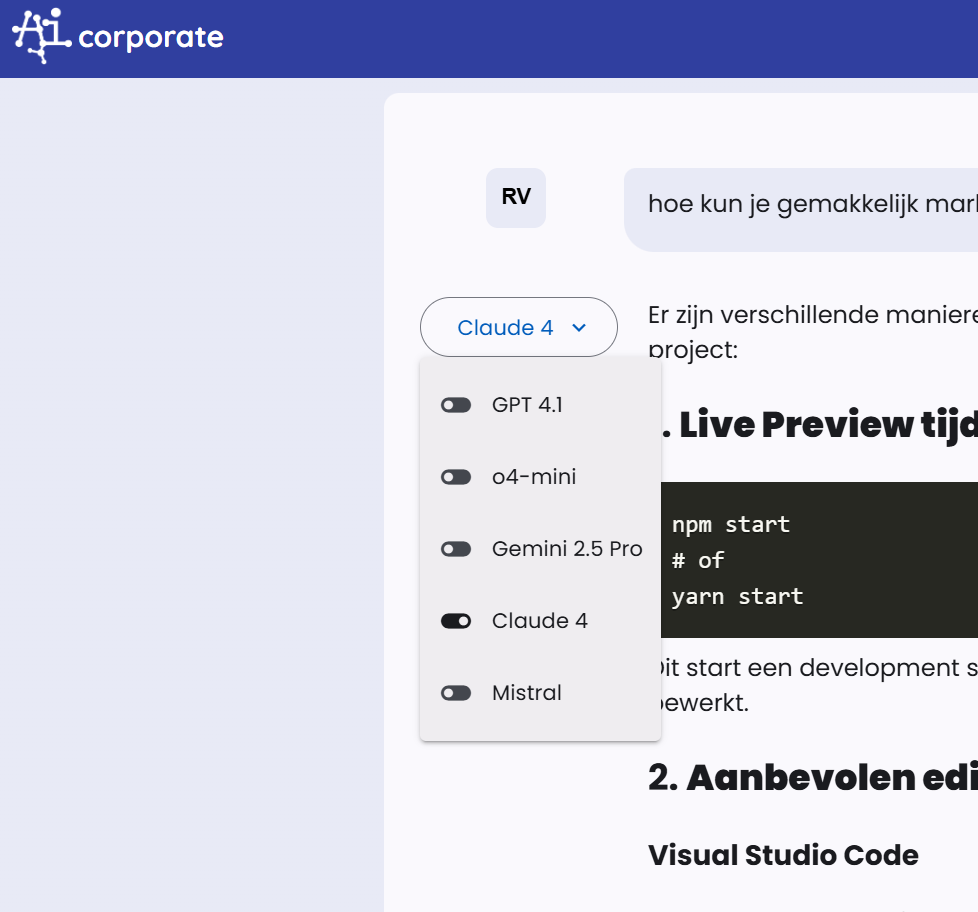
AI-Corporate にはユニークな機能があります:言語モデル間の切替が可能です。複数の言語モデルを提供しており、それぞれ長所と短所があります。あなたの特定のタスクに最も適したモデルを見つけることができます。異なる用途のためにお気に入りモデルを用意することもできます。左側の言語モデル選択ボタンをクリックして別の言語モデルに切替えます。
回答をコピーまたは再生成
回答の右側に2つのボタンがあります。左側で回答をコピー、右側で同じ言語モデルで再生成できます。モデルにもう一度チャンスを与え、より良い結果を得たい場合に便利です。
画像を生成
画像を作成するには二つの方法があります:
- 通常のチャット経由で、AI が自動的にツール「画像を作成」を使用します(リクエスト時)。
- ダッシュボードから直接「テキストから画像」を使い、モデル、形式、スタイル、バリエーション、カラー好み、参照画像を自分で細かく設定します。
「テキストから画像」では設定ボタンから4つの形式を選べます: 自動, 正方形, 横長, 縦長。デフォルトは自動で、AI はプロンプトとチャット履歴を見て適切な形式を選択します。スタイルを選ぶこともでき、バリエーションの数を設定し、オプションでカラープリファレンスを追加できます(例:ブランドカラー)。
画像をインスピレーション用として追加することも、編集用の画像として追加することも可能です。インスピレーション画像は視覚的参照として使用され、編集時には元画像を変更せずにアスペクト比を維持します。
「画像を作成」ツールには以下のモードがあります:
- オン:AI-Corporate が入力プロンプトを基に画像を生成します。
- オフ:プロンプトが要求しても画像は生成されません。
- 自動:プロンプトを分析し、明示的または暗黙的に画像を求める場合、画像を作成します。
画像や他のツールのステータスは、好みの設定またはインターフェースのツール設定で管理できます。画像が生成されると、通常はテキスト・トゥ・イメージのモデルをいくつか選択できますが、選択は変わることがあります。
ダッシュボードから直接画像を作成する場合は テキストから画像 を参照してください。通常のチャットにおける自動ツールについての詳細は、関連記事 ツール をご覧ください。
テキストから音声
テキストから音声 では、テキストやスクリプトを AI の声に読み上げさせることができます。モデル、言語、声を選択します。追加設定でシステムプロンプトを調整し、発音、テンポ、トーン、アクセント、AI-Corporate、ChatGPT、Claude などの用語を設定します。
利用可能な声は、選択した提供者と言語によって異なります。声のリストは、選択した言語に適した声、または複数言語に対応する声のみを表示します。生成後、音声ファイルはチャット内のオーディオプレーヤーとダウンロードボタンとともに表示されます。
音声の言語設定、声、発音を保存して、毎回モデルや言語、声、発音設定を選ばなくても済むようにできます。デフォルトを復元 で保存した設定を削除できます。
詳しくは テキストから音声 の説明をご覧ください。
ドキュメント付きチャット
適切な言語モデルを先に選ぶ必要があります。例えば、現在の中央モデルカタログにある十分なコンテキスト空間を持つモデルなどです。
ドキュメント付きチャットについては、 関連記事 を参照してください。
個人アシスタント
AI-Corporate は個人アシスタントの設定を提供します。例えば「マーケティング コンテンツ クリエーター」「契約分析の法務アシスタント」または「ポリシーに関するHRサポート」などの例があります。
アシスタントに名前を付け、最初のプロンプトとシステムプロンプトをどのアシスタントに付けるかを設定します。
最初のプロンプトは、チャットで最初に投げる質問そのものです。このフィールドは空にもできます。
システムプロンプトは背景で動作に影響を与え、トーン、企業ガイドライン、プロジェクトの背景情報などを含む有益なバックグラウンド情報を提供します。
テキストベースのアシスタントに加えて、音声チャットアシスタント も作成できます。会話型のインタラクション専用に設計され、音声-to-音声の通信に使用できます。
個人アシスタントの詳細は 関連記事 をご覧ください。
Tools
AI-Corporate には、AI アシスタントが特定のタスクを支援するために使用できるさまざまなツールがあります。外部機能を活用して、AI の機能を拡張します:
- 画像を作成:プレゼンテーションやレポート用の図解やビジュアルを生成
- インターネット検索:市場情報、ニュース、競合分析を取得し、インターネットソースとチャット
- 画像検索:プロジェクトや文書化のための関連画像を検索
- データ分析(例):データセットの解釈を支援(モデルと統合による)
- 天気の取得:物流計画やイベントのための最新天気情報
- AI コンテンツの検査:テキストがAI生成かどうかを検出、オリジナリティチェックに有用
ツールを使用するかどうかは AI が自動で判断しますが、設定を手動で調整したり、チャットごとに指定することも可能です。
ツールの詳細は 関連記事 をご覧ください。
