Tela inicial (AI-Corporate)
Assim que você fizer login, você chega à tela inicial do AI-Corporate.
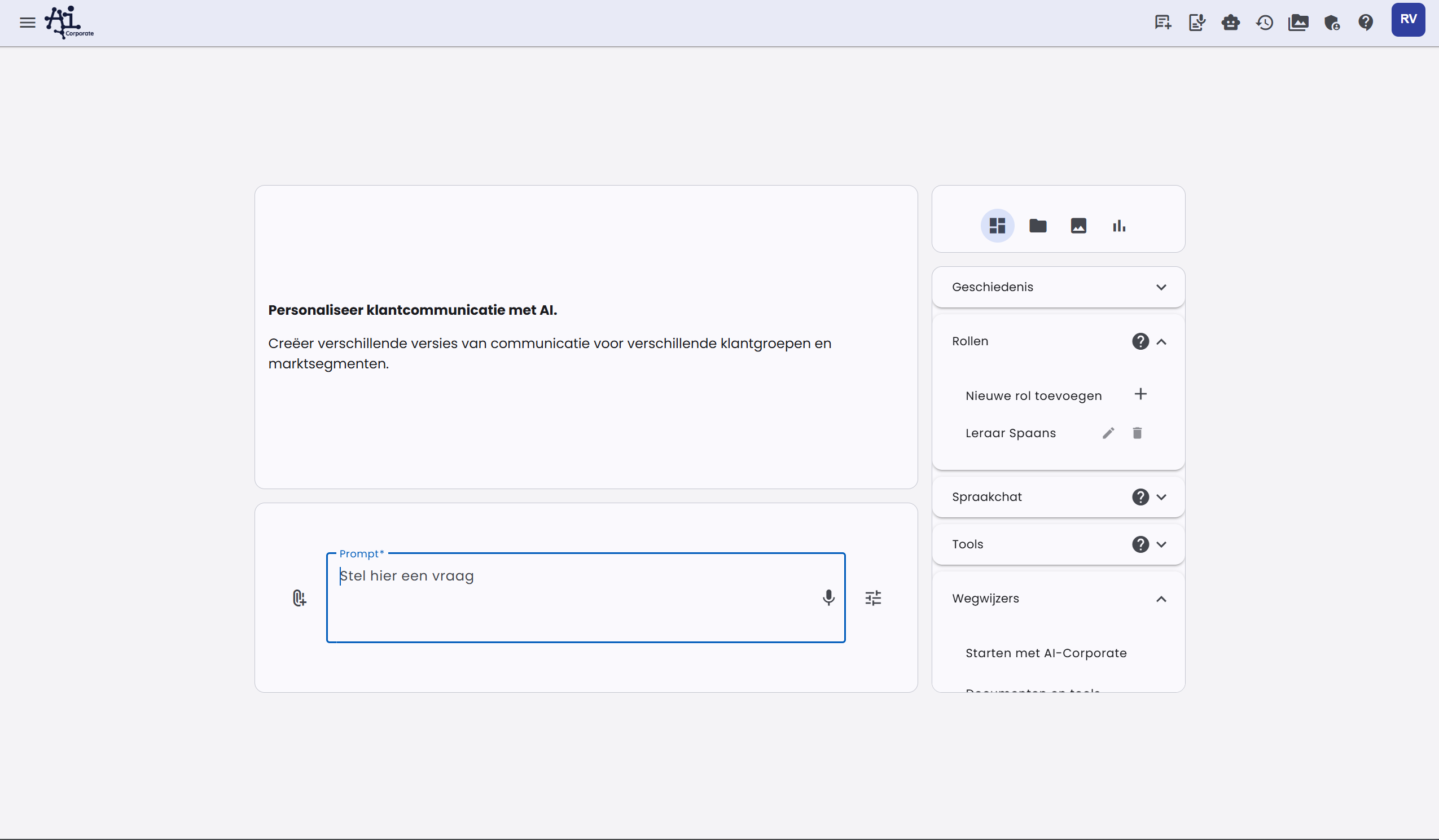
O painel está organizado em duas colunas:
Coluna da esquerda:
- No topo, um tile com as últimas notícias (após o primeiro login) ou uma dica útil
- Abaixo, o tile com a barra de prompt (pergunta)
Coluna da direita:
- Um tile com abas entre as quais você pode alternar:
- Links úteis (padrão): Aqui você encontra Histórico, Assistentes pessoais, Ferramentas e Guias
- Updates: atualizações recentes sobre a aplicação e o seu ambiente
- Arquivos: Os arquivos com os quais você pode conversar
- Imagens: As imagens que você gerou
- Estatísticas: O número de mensagens de chat e imagens do mês atual
Em Updates, verá as atualizações mais recentes relevantes para si. A partir daí, pode abrir diretamente a mensagem completa na página de notícias.
O Prompt
No final da tela há um grande campo de entrada. Aqui você pode fazer uma pergunta, isto é o 'Prompt'. Já existem muitos artigos, vídeos e até livros escritos sobre o tema "Prompt Engineering". Isso significa: formular a pergunta correta para obter a melhor resposta possível do modelo de linguagem.
Abaixo do campo de entrada você pode escolher o que quer criar:
- Chat: faça uma pergunta comum ao modelo de linguagem.
- Texto para imagem: crie imagens diretamente a partir do painel.
- Texto para áudio: converta texto em um arquivo de áudio com uma voz escolhida.
Quando você escolhe Texto para imagem ou Texto para áudio, o campo de entrada ganha mais espaço. Assim você pode preencher prompts mais longos, scripts ou descrições de cena de forma organizada. Em uma janela de chat você também pode alternar entre essas formas de entrada assim que, naquela conversa, você já tiver mudado o tipo de entrada anteriormente.
A boa ou má resposta depende do modelo de linguagem escolhido e do prompt.
O modelo de linguagem escolhido: o AI-Corporate oferece modelos de linguagem da catáloga central de modelos. O administrador decide, para cada fornecedor, se os usuários devem ver modelos mais econômicos, modelos de alta qualidade ou uma combinação disso. Modelos rápidos são úteis para perguntas do dia a dia; modelos mais potentes são melhores para análises complexas, documentos longos e raciocínio cuidadoso.
O prompt: aprender a fazer prompts é uma habilidade muito importante no ambiente de trabalho moderno. Se você souber direcionar bem o modelo de linguagem, poderá obter resultados muito melhores e mais relevantes para suas tarefas.
Continuar com o chat
Você pode continuar conversando com o modelo de linguagem depois. O histórico de mensagens fica guardado. Assim você pode 'continuar' conversando sem precisar repetir o que disse em perguntas anteriores, o que é eficiente para projetos ou análises em andamento.
Recurso único do AI-Corporate
Trocar de modelo de linguagem
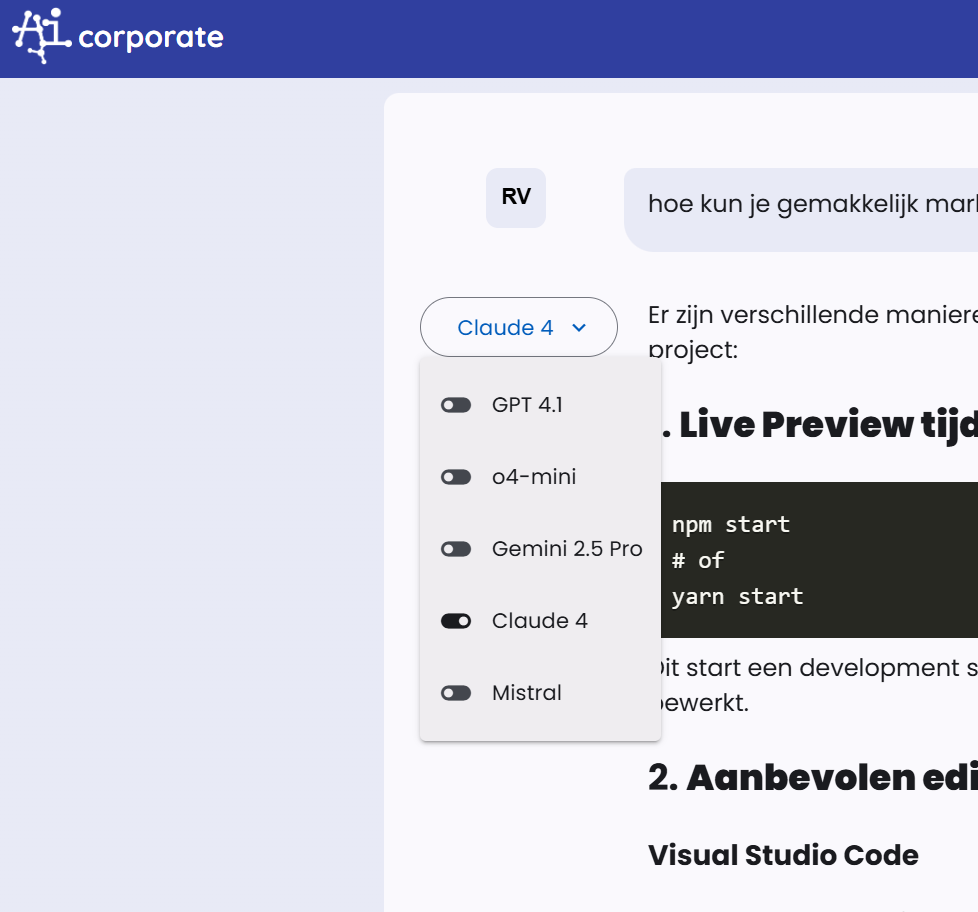
O AI-Corporate oferece um recurso único: a capacidade de alternar entre modelos de linguagem. Oferecemos vários modelos, cada um com pontos fortes e fracos. Assim você pode descobrir qual modelo funciona melhor para suas tarefas específicas. Também pode ter um modelo favorito para diferentes aplicações. Você muda para outro modelo clicando no botão de seleção de modelo de linguagem à esquerda da resposta.
Copiar resposta ou gerar novamente
Ao lado direito da resposta há dois botões. O botão esquerdo copia a resposta. O botão direito faz a geração da mesma resposta novamente pelo mesmo modelo de linguagem. Isso pode ser útil se você quiser dar ao modelo uma segunda chance para fornecer um resultado melhor.
Gerar imagens
Você pode criar imagens de duas maneiras:
- Via o chat comum, em que a IA usa automaticamente a ferramenta Criar imagem se você pedir.
- Diretamente no painel com Texto para imagem, onde você tem mais controle sobre o modelo, formato, estilo, variações, preferências de cor e imagens de referência.
Com Texto para imagem você pode escolher entre quatro formatos nas opções: ** Automático**, ** quadrado**, ** Retrato (vertical)** e ** Paisagem (horizontal)**. Automático é o padrão; a IA analisa sua prompt e o histórico de chat para escolher um formato adequado. Você também pode escolher um estilo, definir o número de variações e adicionar, opcionalmente, preferências de cor, por exemplo cores da identidade visual.
Você pode adicionar imagens como inspiração ou como imagem para editar. Imagens de inspiração são usadas como referência visual. Ao editar, a imagem-fonte é modificada, e a proporção não é escolhida manualmente para que o modelo mantenha as dimensões originais.
A ferramenta Criar imagem pode ter diferentes modos:
- Ligado: o AI-Corporate tentará gerar uma imagem com base na sua prompt.
- Desligado: não serão geradas imagens, mesmo que a prompt peça isso.
- Auto: o AI-Corporate analisa sua prompt. Se a prompt pedir explicitamente ou implicitamente uma imagem, a ferramenta tentará criá-la.
Você pode gerenciar o status da ferramenta "Criar imagem" e de outras ferramentas nas suas preferências ou via as configurações da ferramenta na interface. Quando uma imagem é gerada, geralmente é possível escolher entre diferentes modelos de texto-para-imagem, embora a seleção possa variar.
Para criar imagens diretamente a partir do painel, veja Texto para imagem. Para mais informações sobre a ferramenta automática em chats comuns, veja o artigo correspondente sobre Tools.
Texto para áudio
Com Texto para áudio você pode fazer o texto ou script ser falado por uma voz de IA. Você escolhe um modelo, idioma e voz. Nas configurações adicionais você pode ajustar a prompt do sistema, por exemplo para pronúncia, tempo, tom, sotaque ou termos como AI-Corporate, ChatGPT ou Claude.
As vozes disponíveis dependem do fornecedor escolhido e do idioma. A lista de vozes mostra apenas vozes adequadas ao idioma escolhido, ou vozes adequadas para vários idiomas. Após gerar, o arquivo de áudio aparece imediatamente no chat com um reprodutor de áudio e botão de download.
Você pode salvar suas preferências de texto para áudio para não precisar escolher novamente modelo, idioma, voz e ajustes de pronúnia. Via Restaurar padrão você pode excluir as configurações salvas.
Mais explicações estão em Texto para áudio.
Chat com documentos
Você precisa primeiro escolher um modelo de linguagem adequado, por exemplo um modelo da atual catáloga central de modelos com espaço contextual suficiente.
Você pode ler mais sobre chat com documentos no artigo correspondente.
Assistentes pessoais
AI-Corporate oferece a capacidade de configurar assistentes pessoais. Um assistente pessoal pode, por exemplo, ser: 'Marketing Content Creator', 'Assistente Jurídico para análise de contratos' ou 'Suporte de RH para questões de políticas'.
Você dá um nome ao assistente e, em seguida, define qual é o primeiro prompt e o prompt do sistema que pertencem ao assistente.
O primeiro prompt é literalmente a primeira pergunta que você faz no chat. Este campo também pode ficar em branco.
O prompt do sistema funciona nos bastidores para orientar o comportamento da IA, e você pode usá-lo para fornecer informações de contexto úteis. Por exemplo, para instruções sobre o tom de voz, diretrizes específicas da empresa, ou para fornecer informações de contexto sobre um projeto.
Além de assistentes baseados em texto, você pode criar também assistentes de voz. Esses assistentes são especialmente projetados para interações faladas e podem ser usados para comunicação de voz para voz.
Você pode ler mais sobre assistentes pessoais no artigo correspondente.
Tools
AI-Corporate dispõe de várias ferramentas que a IA-assistente pode usar para ajudar você com tarefas específicas. Essas ferramentas expandem as possibilidades da IA com funções externas, como:
- Criar imagens: Gere ilustrações ou visuais para apresentações e relatórios.
- Pesquisar na Internet: Encontre informações de mercado atuais, notícias ou análises de concorrência e converse com fontes da internet.
- Procurar imagens: Encontre imagens relevantes para projetos ou documentação.
- Análise de Dados (exemplo): Ajuda a interpretar conjuntos de dados (dependente do modelo e da integração).
- Consultar tempo: Obtenha informações meteorológicas atuais para planejamento logístico ou eventos.
- Verificar conteúdo de IA: Detecta se o texto foi gerado por IA, útil para checagens de originalidade.
A IA decide automaticamente quando as ferramentas são usadas, mas você também pode ajustar essas configurações manualmente em suas preferências ou especificar por chat.
Você pode ler mais sobre ferramentas no artigo correspondente.
