Ecran de început (AI-Corporate)
Imediat după autentificare ajungi pe ecranul de început al AI-Corporate.
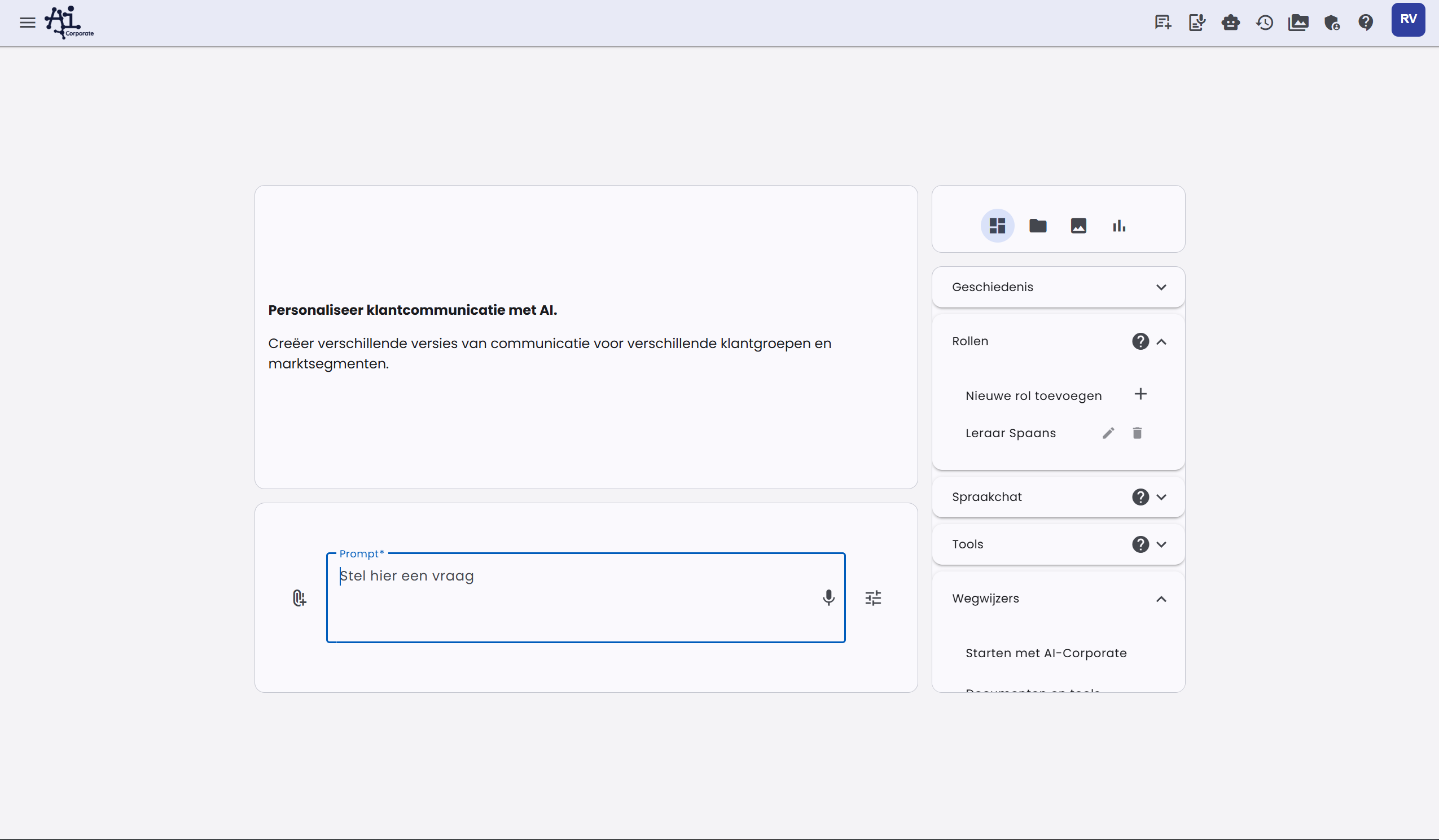
Dashboard-ul este organizat clar în două coloane:
Coloana din stânga:
- La început, o cărămidă cu ultimele noutăți (după prima autentificare) sau un pont util
- Acolo sub cărămidă cu bara de prompt (întrebare)
Coloana din dreapta:
- O carte cu taburi între care poți comuta:
- Link-uri utile (implicit): Aici ai Istoric, Asistenți personali, Unelte și Pasarele
- Updates: actualizări recente despre aplicație și mediul tău
- Fișiere: Fișierele cu care poți conversa
- Imagini: Imaginile pe care le-ai generat
- Statistici: Numărul de mesaje și imagini din luna curentă
În Updates vezi cele mai recente actualizări relevante pentru tine. De acolo poți deschide direct mesajul complet pe pagina de știri.
Promptul
În partea de jos a ecranului există un câmp mare de introducere. Aici poți pune o întrebare, sau „Promptul”. Există deja multe articole, videoclipuri și chiar cărți scrise despre subiectul „Prompt Engineering”. Se referă la formularea întrebării corecte pentru a obține cel mai bun răspuns de la modelul de limbă.
Sub câmpul de introducere poți alege ce vrei să creezi:
- Chat: pune o întrebare simplă către modelul de limbaj.
- Text către imagine: creează imagini direct din tablou de bord.
- Text către voce: transformă textul într-un fișier audio cu o voce aleasă.
Când alegi Text către imagine sau Text către voce, câmpul de introducere devine mai spațios. Astfel poți completa prompts, scripturi sau descrieri vizuale mai detaliate. Într-o fereastră de chat poți, de asemenea, să comuți între aceste forme de intrare odată ce în chat ai schimbat anterior tipul de intrare.
Succesul sau eșecul unui răspuns bun depinde de modelul de limbaj ales și de prompt.
Modelul ales: AI-Corporate oferă modele de limbaj din catalogul central de modele. administratorul decide pentru fiecare furnizor dacă utilizatorii ar trebui să vadă modele eficiente din punct de vedere al costurilor, modele de înaltă calitate sau o combinație a acestora. Modelele rapide sunt utile pentru întrebări zilnice; modelele mai puternice sunt mai bune pentru analiză complexă, documente lungi și raționament atent.
Promptul: învățarea promptării este o abilitate foarte importantă în mediul de lucru modern. Dacă înveți să conduci bine modelul de limbaj, poți obține rezultate mult mai bune și mai relevante pentru activitatea ta.
Mai departe cu chat-ul
Apoi poți continua să discuți cu modelul de limbaj. Istoricul mesajelor este păstrat. Astfel poți „continua” chat-ul fără a repeta mereu ce ai spus în întrebările anterioare, ceea ce este eficient pentru proiecte sau analize în desfășurare.
Funcție unică a AI-Corporate
Trecerea între modele de limbaj
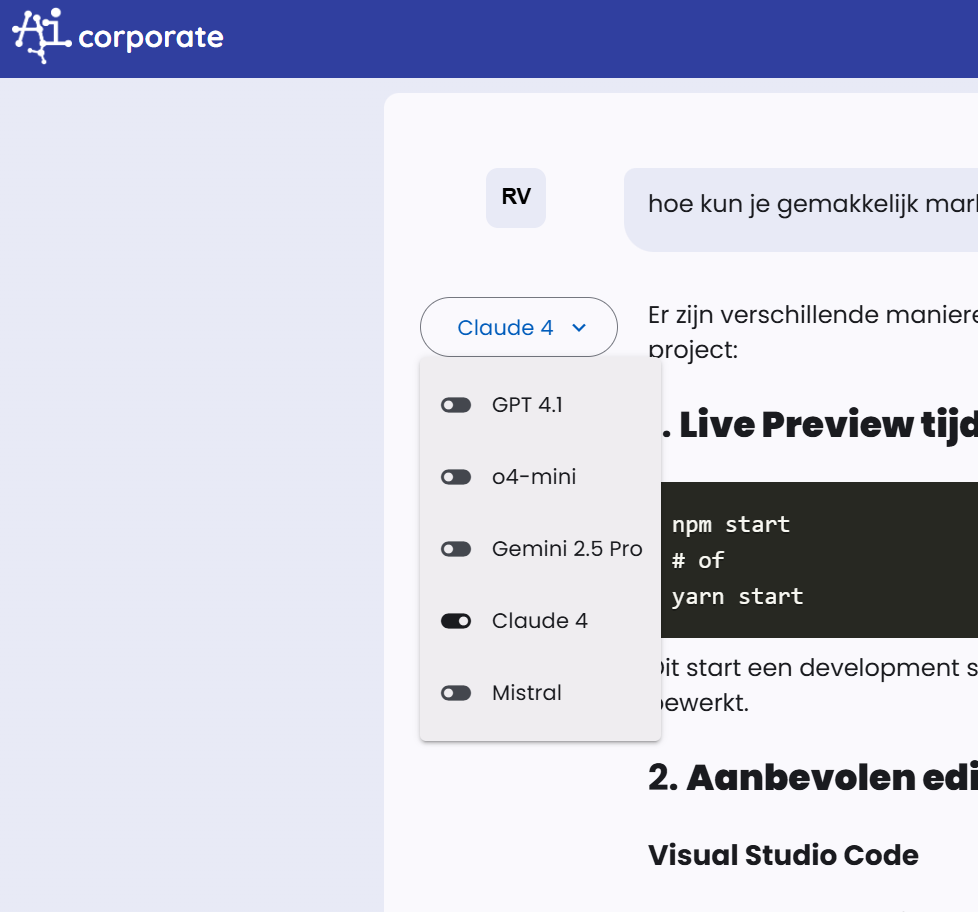
AI-Corporate are o funcție unică: poate comuta între modele de limbaj. Oferim diferite modele de limbaj, fiecare având puncte forte și slăbiciuni. Astfel poți descoperi care model funcționează cel mai bine pentru sarcinile tale specifice. De asemenea, poți avea un model preferat pentru diferite aplicații. Treci la un alt model din partea stângă a răspunsului pe butonul de selecție a modelului de limbaj.
Copierea răspunsului sau generare din nou
În apropierea răspunsului sunt două butoane în partea dreaptă. Cu butonul din stânga poți copia răspunsul. Cu butonul din dreapta poți să-l lași să fie generat din nou cu același model de limbaj. Acest lucru poate fi util dacă vrei să-i oferi modelului o a doua șansă să ofere un rezultat mai bun.
Generare imagini
Poți crea imagini în două moduri:
- Prin chat-ul obișnuit, în care AI-ul va folosi automat instrumentul Creează imagine dacă ceri acest lucru.
- Direct din dashboard cu Text către imagine, unde ai mai mult control asupra modelului, formatului, stilului, variațiilor, preferințelor de culoare și imaginilor de referință.
La Text către imagine poți alege din patru formate prin butonul de setări: Automat, ** pătrat**, Orizontal și Vertical. Automat este implicit; AI-ul va analiza promptul și istoricul conversației pentru a alege un format potrivit. Poți alege și un stil, numărul de variante și, opțional, preferințe de culoare, de exemplu culori de identitate vizuală.
Pozele pot fi adăugate ca inspirație sau ca imagine pentru a fi editate. Imaginile de inspirație sunt folosite ca referințe vizuale. La editare, imaginea sursă este ajustată; raportul de aspect nu este ales manual, astfel încât modelul să păstreze dimensiunile originale.
Uneltele Creează imagine pot avea mai multe moduri:
- Pornit: AI-Corporate va încerca să genereze o imagine pe baza promptului tău.
- Oprit: Nu se generează imagini, chiar dacă promptul tău cere acest lucru.
- Auto: AI-Corporate analizează promptul tău. Dacă promptul cere în mod explicit sau implicit o imagine, unealta va încerca să o proiecteze.
Poți gestiona starea uneltei „Creează imagine” și a celorlalte unelte în preferințe sau prin setările uneltei în interfață. Când o imagine este generată, de obicei poți alege dintre diferite modele text-to-image, deși selecția poate varia.
Pentru generare directă de imagini din dashboard, vezi Text către imagine. Pentru mai multe informații despre unealta automată în chat-urile obișnuite, vezi articolul referitor la unelă.
Text către audio
Cu Text către audio poți să faci ca un AI-voce să pronunțe un text sau un script. Alegi un model, limbă și voce. În setările suplimentare poți ajusta promptul de sistem, de exemplu pentru pronunție, ritm, tonalitate, acent sau termeni precum AI-Corporate, ChatGPT sau Claude.
Vocile disponibile depind de furnizorul ales și de limbă. Lista vocilor afișate arată doar vocile care se potrivesc limbii alese sau vocile potrivite pentru mai multe limbi. După generare, fișierul audio apare direct în chat cu un player audio și buton de download.
Poți salva preferințele pentru text către audio, astfel încât să nu mai alegi de fiecare dată modelul, limba, vocea și setările de pronunție. Prin Resetare Standard poți șterge setările salvate.
Mai multe explicații găsești în Text către audio.
Chat cu documente
Trebuie mai întâi să alegi un model de limbaj potrivit, de exemplu un model din actualul catalog central de modele cu spațiu de context suficient.
Poți citi mai mult despre chat cu documente în articolul relevant.
Asistenți personali
AI-Corporate oferă posibilitatea de a configura asistenți personali. Un asistent personal poate fi, de exemplu: „Creator de conținut pentru marketing”, „Asistent juridic pentru analiză de contracte” sau „Suport HR pentru întrebări de politici”.
Îi dai asistentului un nume și apoi setezi ce prompt inițial și prompt-ul de sistem aparțin asistentului.
Primul prompt este exact prima întrebare pe care o pui în chat. Acest câmp poate fi lăsat gol.
Promptul de sistem lucrează în fundal pentru a ghida comportamentul AI-ului și îl poți folosi pentru a furniza informații de fundal utile (context). De exemplu pentru a oferi instrucțiuni despre tonul de voce, directive corporative specifice sau pentru a oferi informații de fond despre un proiect.
Pe lângă asistenți bazati pe text poți crea și asistenți vocali. Aceștia sunt proiectați special pentru interacțiuni vocale și pot fi folosiți pentru comunicare voce-voce.
Poți citi mai multe despre asistenții personali în articolul relevant.
Unelte
AI-Corporate dispune de mai multe unelte pe care asistentul AI le poate folosi pentru a te ajuta cu sarcini specifice. Aceste unelte extind capacitățile AI-ului cu funcții externe precum:
- Creează imagini: generează ilustrații sau vizualuri pentru prezentări și rapoarte.
- Căutare pe internet: găsește informații de piață actuale, știri sau analize despre concurenți și poate conversa cu surse de internet.
- Căutare de imagini: caută imagini relevante pentru proiecte sau documentație.
- Analiză de date (exemplu): asistență în interpretarea seturilor de date (în funcție de model și integrare).
- Solicită vremea: obține informații meteorologice actuale pentru planificare logistică sau evenimente.
- Conținut AI verificat: detectează dacă textul a fost generat de AI, util pentru verificări de originalitate.
AI decide automat când să folosească uneltele, dar poți ajusta aceste setări manual în preferințe sau per chat.
Poți citi mai mult despre unelte în articolul relevant.
