Початковий екран (AI-Corporate)
Після входу відразу потрапляєш на початковий екран AI-Corporate.
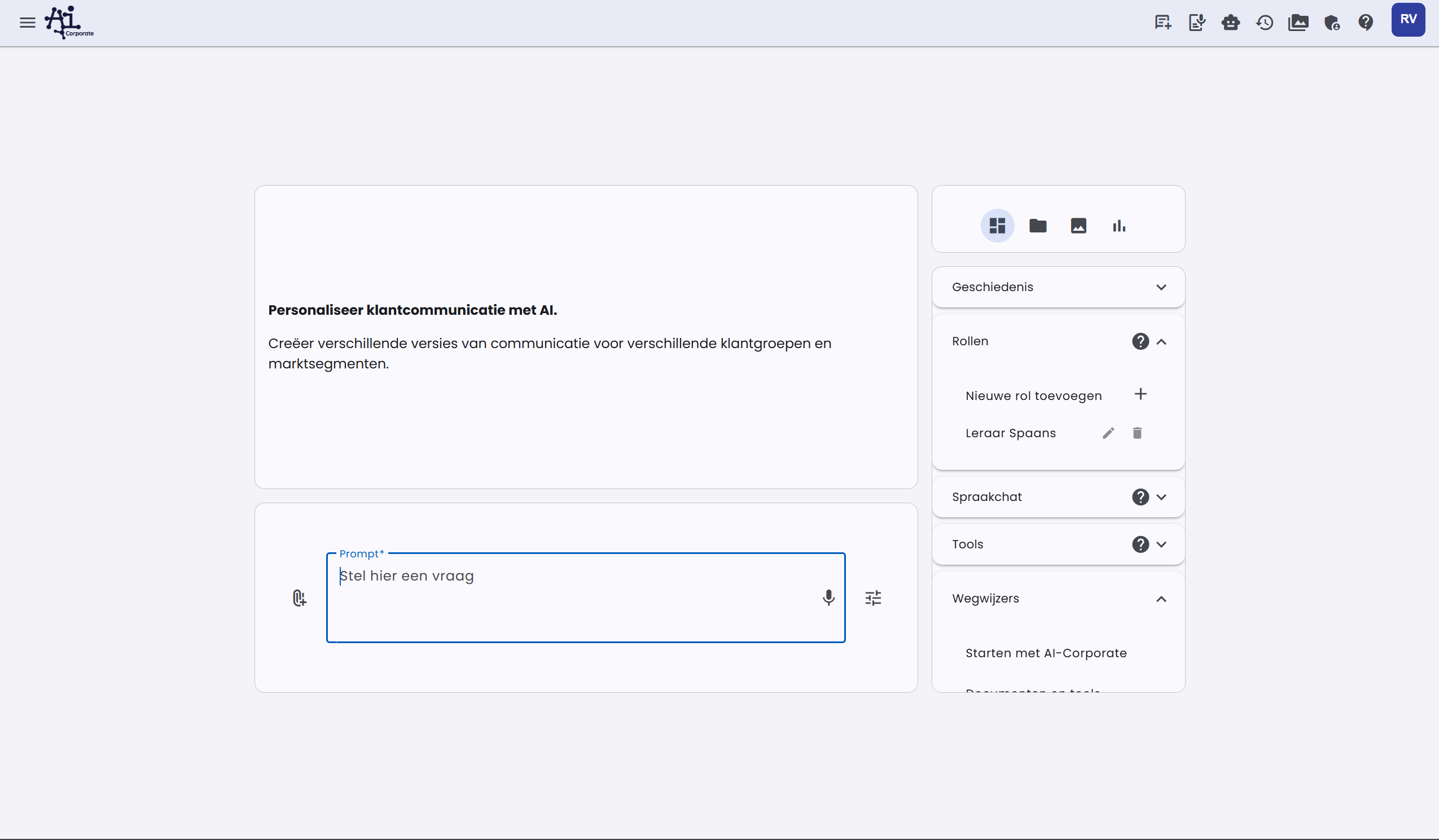
Панель керування розділена на дві колонки для зручності:
Ліва колона:
- Угорі плитка з останніми новинами (після першого входу) або корисна порада
- Нижче плитка з полем запиту (prompt)
Права колона:
- Плитка з вкладками, між якими можна перемикати:
- Користні посилання (за замовчуванням): тут ви знайдете Історію, Особистих помічників, Інструменти та Провідники
- Updates: останні оновлення про застосунок і ваше середовище
- Файли: Файли, з якими можна спілкуватися
- Зображення: Згенеровані вами зображення
- Статистика: Кількість чат-повідомлень та зображень за поточний місяць
У розділі Updates ви бачите останні оновлення, які стосуються вас. Звідти можна одразу перейти до повного повідомлення на сторінці новин.
Промпт
У нижній частині екрану є велике поле введення. Тут можна поставити запитання, або «Prompt». Нині існує багато статей, відео і навіть книжок про «Prompt Engineering». Це означає формулювання правильного запиту для отримання найкращої відповіді від мовної моделі.
Під полем введення можна вибрати, що ви хочете створити:
- Чат: поставити звичайне запитання мовній моделі.
- Текст зображення: негайно створювати зображення з панелі керування.
- Текст аудіо: перетворити текст на аудиофайл із вибраним голосом.
Коли ви обираєте Текст зображення або Текст аудіо, поле введення розширюється. Так ви можете зручніше заповнювати довгі промпти, скрипти або опис зображень. У вікні чату можна також перемикати між цими формами введення під час переписки.
Наявність або відсутність правильної відповіді залежить від вибраної мовної моделі та промпта.
Вибрана мовна модель: AI-Corporate пропонує мовні моделі з центрального каталогу моделей. Адміністратор визначає для постачальника, чи користувачі хочуть в основному дешеві моделі, моделі високої якості або їх поєднання. Швидкі моделі зручні для щоденних запитів; більш потужні моделі краще для складного аналізу, довгих документів і ретельних висновків.
Промпт: навчитися промптування — надзвичайно важливий навик у сучасному робочому середовищі. Якщо добре навчити мовну модель поводитися, ви отримаєте набагато кращі та релевантніші результати для своєї роботи.
Продовження чату
Після цього можна продовжувати спілкування з мовною моделлю. Історія повідомлень зберігається. Так ви можете «продовжити» чат без необхідності повторювати те, що говорили у попередніх запитаннях — зручно для тривалих проектів або аналізів.
Унікальна функція AI-Corporate
Перемикація мовної моделі
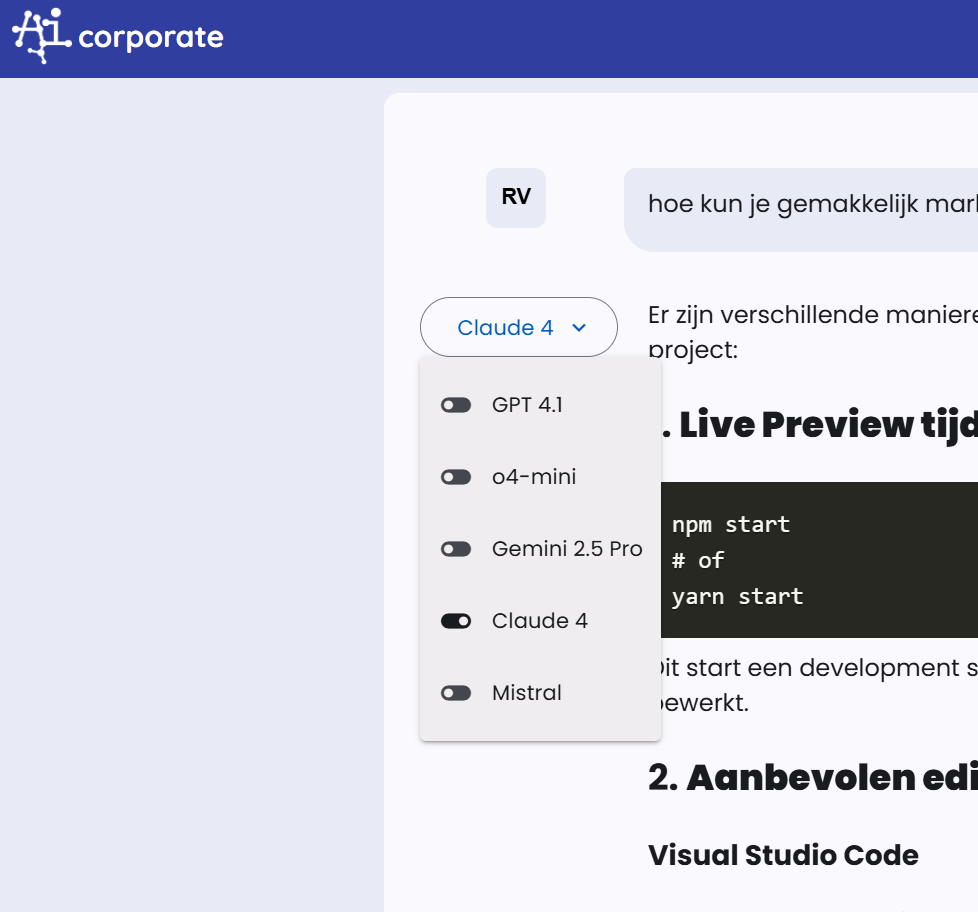
AI-Corporate має унікальну функцію: можливість перемикатися між мовними моделями. Ми пропонуємо кілька моделей з різними сильними та слабкими сторонами. Ви можете з’ясувати, яка модель найзручніша для ваших конкретних завдань. Також ви можете мати улюблену модель для різних застосувань. Перемикаєтеся на іншу модел через натискання на кнопку вибору мовної моделі з лівого боку відповіді.
Відповідь скопіювати або заново згенерувати
Поряд з відповіддю з правого боку розташовано два кнопки. Лівою кнопкою можна скопіювати відповідь. Правою кнопкою можна заново згенерувати відповідь тим же мовним моделям. Це може бути корисним, якщо хочете дати моделі ще один шанс на краще результат.
Згенерувати зображення
Ви можете створювати зображення двома способами:
- Через звичайний чат, коли AI автоматично використовує інструмент Створити зображення за вашим запитом.
- Непосредно з панелі керування з Текст в зображення, де ви маєте більше контролю над моделлю, розміром, стилем, варіантами, кольоровими перевагами та референсними зображеннями.
У Тексті в зображення за допомогою кнопки налаштувань можна обрати з чотирьох форматів: Автоматично, Квадратний, Літературний та Портретний. Автоматично за замовчуванням — AI обирає відповідний формат за промптом і історією чату. Також можна вибрати стиль, кількість варіантів та додати кольорові переваги, наприклад корпоративні кольори.
Можна додавати зображення як натхнення або як зображення для редагування. Зображення-натхнення використовуються як візуальна довідка. Під час редагування джерельне зображення зберігається; співвідношення сторін не вибирається вручну, щоб модель зберегла початкові розміри.
Інструмент Створити зображення може мати кілька режимів:
- Увімкнено: AI-Corporate намагатиметься згенерувати зображення за вашим промптом.
- Вимкнено: Ніяких зображень не генерується, навіть якщо промпт цього просить.
- Auto: AI-Corporate аналізує ваш промпт. Якщо промпт явно або не явно просить зображення, інструмент намагатиметься створити його.
Ви можете керувати статусом інструмента "Створити зображення" та інших інструментів у ваших налаштуваннях або через інструменти в інтерфейсі. Коли зображення згенеровано, зазвичай можна вибрати з різних мовних моделей текст-до-зображення, хоча вибір може різнитися.
Для прямого створення зображень з панелі керування див. Текст у зображення. Для більшої інформації про автоматичний інструмент у звичайних чатах див. статтю про Інструменти.
Текст у аудіо
З Текст у аудіо ви можете змусити AI-голос розповісти текст або скрипт. Ви обираєте модель, мову та голос. У додаткових налаштуваннях можна налаштувати системну підказку, наприклад для вимови, темпу, тону, акценту або термінів, таких як AI-Corporate, ChatGPT або Claude.
Доступні голоси залежатимуть від обраного постачальника та мови. Перелік голосів показує лише голоси, що підходять до обраної мови, або голоси, придатні для кількох мов. Після генерації аудіофайл з’являється безпосередньо в чаті з аудіоплеєром та кнопкою завантаження.
Ви можете зберігати свої налаштування для тексту в аудіо, щоб не довелося щоразу заново обирати модель, мову, голос та вимову. За допомогою Відновити умови за замовчуванням можна видалити збережені налаштування.
Більше пояснень у Текст у аудіо.
Чат з документами
Спочатку потрібно вибрати відповідну мовну модель, наприклад модель із актуального центрального каталогу моделей із достатнім контекстом.
Більше про чат з документами можна прочитати у відповідній статті.
Особисті помічники
AI-Corporate надає можливість налаштовувати особистих помічників. Наприклад: «Маркетинг Контент Крієтор», «Юридичний асистент для аналізу контрактів» або «HR-підтримка щодо політик».
Ви надаєте помічнику ім’я і вказуєте, яка перша промпта та системна промпт відповідають помічнику.
Перша промпта — це буквально перше запитання, яке ви ставите в чаті. Це поле можна також залишити порожнім.
Системна промпт працює у фоновому режимі, щоб керувати поведінкою AI, і ви можете використовувати її для надання корисної довідкової інформації (контексту). Наприклад, щоб надати інструкції щодо тону спілкування, конкретних корпоративних політик або для надання фону щодо проекту.
Окрім текстових асистентів, можна також створювати голосові помічники. Ці помічники спеціально розроблені для розмовних взаємодій і можуть використовуватися для голос-до-голосу спілкування.
Більше про особисті помічники можна прочитати в відповідній статті.
Інструменти
AI-Corporate має різні інструменти, які AI-помічник може використовувати, щоб допомогти з конкретними завданнями. Ці інструменти розширюють можливості AI за рахунок зовнішніх функцій, таких як:
- Створити зображення: створюйте ілюстрації або візуалізації для презентацій та звітів.
- Пошук в Інтернеті: знаходьте актуальну ринкову інформацію, новини або аналіз конкурентів та спілкуйтесь з джерелами в Інтернеті.
- Пошук зображень: шукайте релевантні зображення для проектів або документації.
- Аналіз даних (приклад): допомога у трактуванні наборів даних (залежно від моделі та інтеграції).
- Запит погоди: отримуйте актуальну погодну інформацію для логістики або подій.
- Перевірка AI контенту: виявлення чи текст створено AI, корисно для перевірок на оригінальність.
AI вирішує автоматично, коли інструменти використовувати, але ви також можете вручну налаштувати ці параметри у ваших налаштуваннях або для конкретного чату.
Більше про інструменти можна прочитати у відповідній статті.
