Pantalla de inicio (AI-Corporate)
Directamente después de iniciar sesión, llegas a la pantalla de inicio de AI-Corporate.
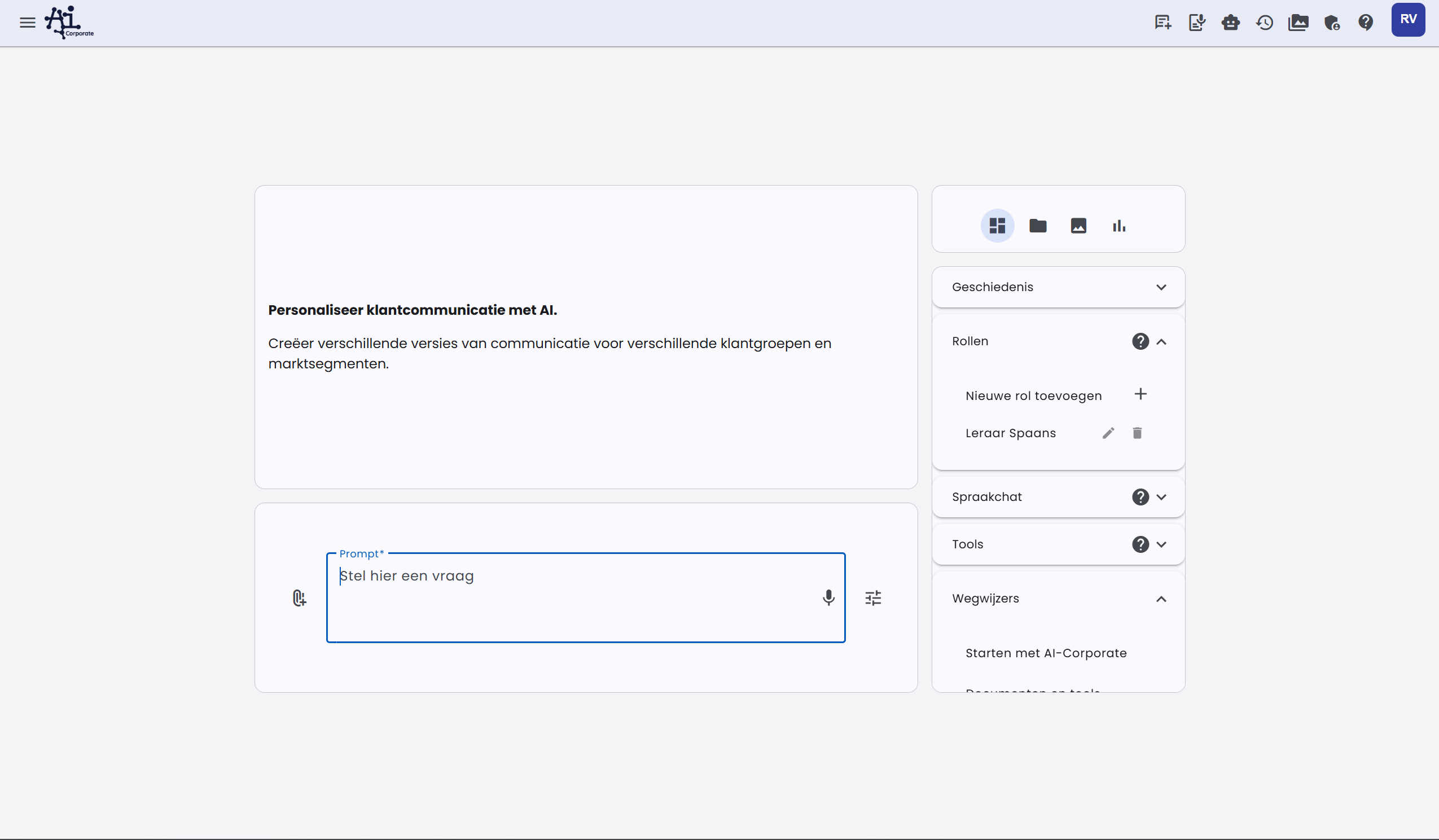
El panel está organizable de manera clara en dos columnas:
Columna izquierda:
- En la parte superior, un mosaico con las últimas noticias (después del primer inicio) o un consejo útil
- Debajo, el mosaico con la barra de prompts (preguntas)
Columna derecha:
- Un mosaico con pestañas entre las que puedes alternar:
- Enlaces útiles (predeterminado): Aquí encuentras Historial, Asistentes personales, Tools y Guías
- Updates: actualizaciones recientes sobre la aplicación y su entorno
- Archivos: Los archivos con los que puedes chatear
- Imágenes: Las imágenes que has generado
- Estadísticas: El número de mensajes de chat e imágenes del mes en curso
En Updates verás las actualizaciones más recientes que son relevantes para ti. Desde ahí puedes abrir directamente el mensaje completo en la página de noticias.
El Prompt
En la parte inferior de la pantalla hay un gran campo de entrada. Aquí puedes hacer una pregunta, o sea el 'Prompt'. Ya se han escrito muchos artículos, videos e incluso libros sobre el tema de "Prompt Engineering". Esto se refiere a: formular la pregunta adecuada para obtener la mejor respuesta posible del modelo de lenguaje.
Debajo del campo de entrada puedes elegir qué quieres hacer:
- Chat: haz una pregunta ordinary al modelo de lenguaje.
- Texto a imagen: genera imágenes directamente desde el panel.
- Texto a audio: convierte texto a un archivo de audio con una voz elegida.
Cuando eliges Texto a imagen o Texto a audio, el campo de entrada gana más espacio. Así puedes rellenar prompts más largos, guiones o descripciones de imágenes de forma clara. En una ventana de chat también puedes cambiar entre estas formas de entrada una vez que en ese chat ya hayas cambiado de tipo de entrada previamente.
La posibilidad o imposibilidad de obtener una buena respuesta depende del modelo de lenguaje elegido y del prompt.
El modelo de lenguaje elegido: AI-Corporate ofrece modelos de lenguaje desde el catálogo central de modelos. El administrador decide por proveedor si los usuarios deben ver modelos principalmente rentables, modelos de alta calidad o una combinación de ambos. Los modelos rápidos son útiles para preguntas diarias; los modelos más potentes son mejores para análisis complejos, documentos largos y razonamiento cuidadoso.
El prompt: aprender a formular prompts es una habilidad muy importante en el entorno laboral moderno. Si entrenas bien al modelo de lenguaje, puedes obtener resultados mucho mejores y más relevantes para tus tareas.
Continuar con el chat
Luego puedes seguir chateando con el modelo de lenguaje. El historial de mensajes se mantiene. Así puedes "seguir" chateando sin tener que repetir lo dicho en preguntas anteriores, lo cual es eficiente para proyectos o análisis continuos.
Función única de AI-Corporate
Cambiar de modelo de lenguaje
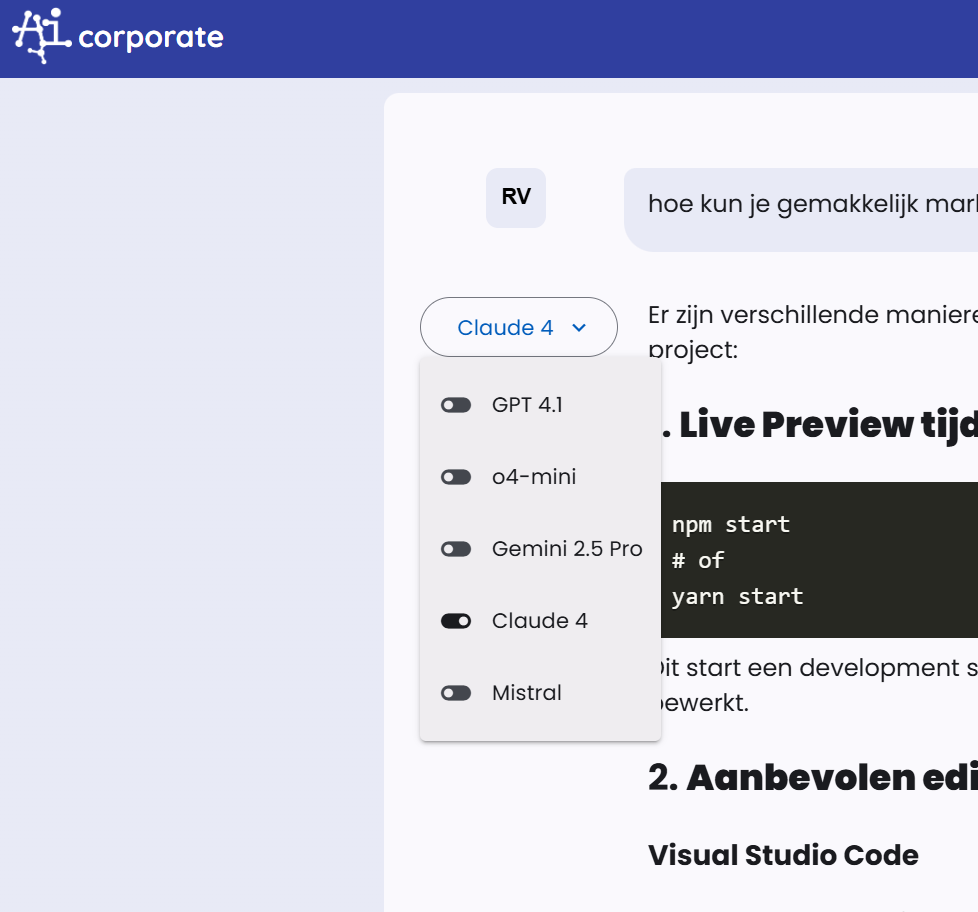
AI-Corporate tiene una función única: poder alternar entre modelos de lenguaje. Ofrecemos varios modelos de lenguaje, cada uno con sus fortalezas y debilidades. Así puedes descubrir qué modelo funciona mejor para tus tareas específicas. También puedes tener un modelo favorito para diferentes aplicaciones. Cambias a otro modelo de lenguaje haciendo clic a la izquierda del botón de selección del modelo de lenguaje.
Copiar la respuesta o volver a generarla
A la derecha de la respuesta hay dos botones. Con el botón izquierdo puedes copiar la respuesta. Con el botón derecho puedes hacer que la respuesta se genere de nuevo con el mismo modelo de lenguaje. Esto puede ser útil si quieres darle una segunda oportunidad al modelo para obtener un mejor resultado.
Generar imágenes
Puedes crear imágenes de dos maneras:
- A través del chat normal, en el que la AI usa automáticamente la herramienta Crear imagen si lo solicitas.
- Directamente desde el panel con Texto a imagen, donde tienes más control sobre el modelo, formato, estilo, variantes, preferencias de color y imágenes de referencia.
Con Texto a imagen puedes elegir entre cuatro formatos mediante el botón de configuración: Automático, Cuadrado, Horizontal y Vertical. Automático es el predeterminado; la IA mirará tu prompt y el historial de chat para elegir un formato adecuado. También puedes elegir un estilo, definir la cantidad de variantes y, opcionalmente, añadir preferencias de color, por ejemplo colores de la identidad corporativa.
Puedes agregar imágenes como inspiración o como imagen para editar. Las imágenes de inspiración se usan como referencia visual. Al editar, la imagen fuente se ajusta; la relación de aspecto no se elige manualmente, para que el modelo conserve las dimensiones originales.
La herramienta Crear imagen puede tener varios modos:
- On: AI-Corporate intentará generar una imagen basada en tu prompt.
- Off: No se generan imágenes, incluso si tu prompt lo solicita.
- Auto: AI-Corporate analiza tu prompt. Si la prompt solicita explícita o implícitamente una imagen, la herramienta intentará crearla.
Puedes gestionar el estado de la herramienta "Crear imagen" y otras herramientas en tus preferencias o a través de la configuración de herramientas en la interfaz. Cuando se genera una imagen, usualmente puedes elegir entre diferentes modelos de texto a imagen, aunque la selección puede variar.
Para crear imágenes directamente desde el panel, consulta Texto a imagen. Para más información sobre la herramienta automática en chats normales, consulta el artículo correspondiente sobre Tools.
Texto a audio
Con Texto a audio puedes hacer que una IA lea en voz alta un texto o guion. Eliges un modelo, idioma y voz. En las configuraciones avanzadas puedes ajustar la prompt del sistema, por ejemplo para pronunciación, tempo, tono, acento o términos como AI-Corporate, ChatGPT o Claude.
Las voces disponibles dependen del proveedor y del idioma elegidos. La lista de voces solo muestra voces adecuadas para el idioma seleccionado, o voces aptas para varios idiomas. Después de generar, el archivo de audio aparece directamente en el chat con un reproductor de audio y un botón de descarga.
Puedes guardar tus preferencias para texto a audio, para no tener que volver a elegir modelo, idioma, voz y ajustes de pronunciación cada vez. Con Restablecer predeterminado puedes eliminar las configuraciones guardadas.
Más información está en Texto a audio.
Chat con documentos
Primero debes elegir un modelo de lenguaje adecuado, por ejemplo un modelo de la actual catálogo central de modelos con suficiente espacio de contexto.
Puedes leer más sobre chat con documentos en el artículo correspondiente.
Asistentes personales
AI-Corporate ofrece la posibilidad de configurar asistentes personales. Un asistente personal puede, por ejemplo, ser: 'Marketing Content Creator', 'Asistente Jurídico para análisis de contratos' o 'Soporte de RR.HH. para preguntas de políticas'.
Le das un nombre al asistente y luego defines qué promesa inicial y prompt de sistema debe pertenecer al asistente.
La primera prompt es exactamente la primera pregunta que haces en el chat. Este campo también puede dejarse en blanco.
El prompt de sistema funciona en segundo plano para dirigir el comportamiento de la IA y puedes usarlo para proporcionar información útil (contexto). Por ejemplo, para dar instrucciones sobre el tono de voz, directrices empresariales específicas o para proporcionar antecedentes sobre un proyecto.
Además de asistentes basados en texto, también puedes crear asistentes de voz. Estos están especialmente diseñados para interacciones habladas y pueden usarse para comunicación de voz a voz.
Puedes leer más sobre asistentes personales en el artículo correspondiente.
Tools
AI-Corporate cuenta con varias herramientas que la IA-asesistente puede usar para ayudarte con tareas específicas. Estas herramientas amplían las capacidades de la IA con funciones externas como:
- Crear imágenes: Genera ilustraciones o visuals para presentaciones e informes.
- Buscar en Internet: Encuentra información de mercado actual, noticias o análisis de competencia y charla con fuentes en Internet.
- Buscar imágenes: Busca imágenes relevantes para proyectos o documentación.
- Análisis de datos (ejemplo): Ayuda a interpretar conjuntos de datos (según el modelo e integración).
- Consultar el tiempo: Obtén información meteorológica actual para logística o eventos.
- Control de contenido de IA: Detecta si un texto fue generado por IA, útil para comprobaciones de originalidad.
La IA decide automáticamente cuándo usar herramientas, pero también puedes ajustar estas configuraciones manualmente en tus preferencias o especificarlas por chat.
Puedes leer más sobre herramientas en el artículo correspondiente.
