प्रारंभिक स्क्रीन (AI-Corporate)
लॉगिन करने के तुरंत बाद आप AI-Corporate की प्रारंभिक स्क्रीन पर पहुँचते हैं।
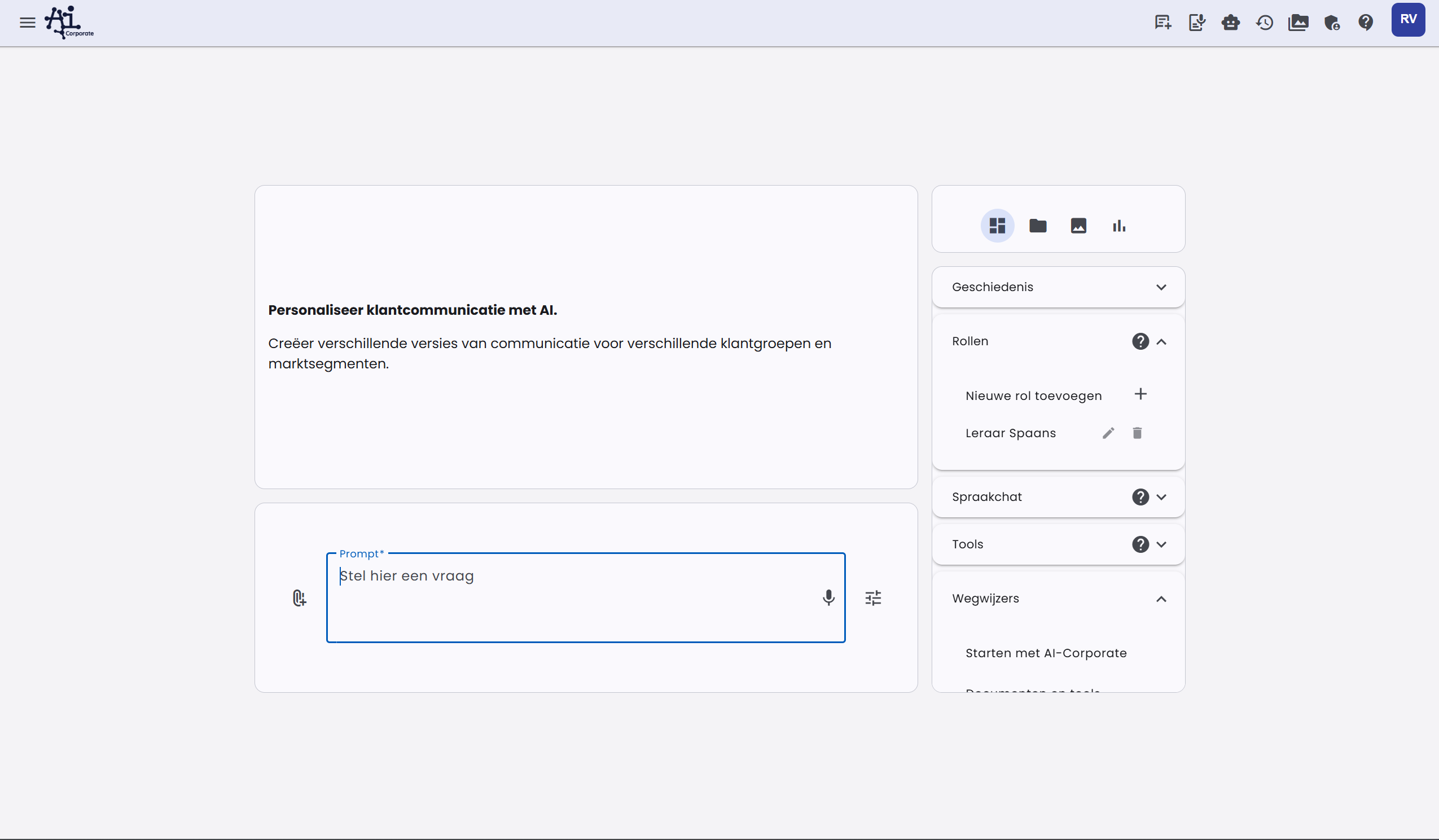
डैशबोर्ड को दो कॉलमों में साफ़-सुथरे ढंग से व्यवस्थित किया गया है:
बायाँ कॉलम:
- सबसे ऊपर नवीनतम समाचार वाला एक टाइल (पहली लॉगिन के बाद) या एक उपयोगी टिप
- उसके नीचे प्रॉम्प्ट (प्रश्न) बार वाला टाइल
दायाँ कॉलम:
- टैब्स वाला एक टाइल, जिनके बीच आप स्विच कर सकते हैं:
- उपयोगी लिंक (डिफ़ॉल्ट): यहाँ आपको इतिहास, व्यक्तिगत सहायक, टूल्स और मार्गदर्शक मिलेंगे
- Updates: एप्लिकेशन और आपके परिवेश से जुड़े हाल के अपडेट
- फ़ाइलें: वे फ़ाइलें जिनके साथ आप चैट कर सकते हैं
- चित्र: वे चित्र जो आपने जनरेट किए हैं
- सांख्यिकी: वर्तमान महीने के चैट संदेशों और चित्रों की संख्या
Updates में आपको अपने लिए प्रासंगिक नवीनतम अपडेट दिखाई देते हैं। वहां से आप समाचार पृष्ठ पर पूरा संदेश सीधे खोल सकते हैं।
प्रॉम्प्ट
स्क्रीन के नीचे एक बड़ा इनपुट फ़ील्ड है। इसमें आप एक प्रश्न पूछ सकते हैं, यानी ‘प्रॉम्प्ट’। अब तक “Prompt Engineering” विषय पर कई लेख, वीडियो और यहाँ तक कि किताबें भी लिखी जा चुकी हैं। इसका मतलब है: सही प्रश्न को इस तरह से तैयार करना कि भाषा मॉडल से सर्वोत्तम संभव उत्तर प्राप्त हो।
इनपुट फ़ील्ड के नीचे आप चुन सकते हैं कि आप क्या बनाना चाहते हैं:
- चैट: भाषा मॉडल से एक सामान्य प्रश्न पूछें।
- टेक्स्ट से चित्र: सीधे डैशबोर्ड से चित्र बनाएँ।
- टेक्स्ट से ऑडियो: चुनी गई आवाज़ के साथ टेक्स्ट को ऑडियो फ़ाइल में बदलें।
जब आप टेक्स्ट से चित्र या टेक्स्ट से ऑडियो चुनते हैं, तो इनपुट फ़ील्ड को अधिक जगह मिलती है। इससे आप लंबे प्रॉम्प्ट, स्क्रिप्ट या चित्र-विवरण व्यवस्थित रूप से भर सकते हैं। चैट विंडो में आप इन इनपुट प्रकारों के बीच भी स्विच कर सकते हैं, यदि उस चैट में आपने पहले इनपुट प्रकार बदला हो।
अच्छा उत्तर मिलेगा या नहीं, यह चुने गए भाषा मॉडल और प्रॉम्प्ट पर निर्भर करता है।
चुना गया भाषा मॉडल: AI-Corporate केंद्रीय मॉडल कैटलॉग से भाषा मॉडल प्रदान करता है। प्रशासक प्रत्येक प्रदाता के लिए तय करता है कि उपयोगकर्ताओं को मुख्यतः लागत-प्रभावी मॉडल, उच्च-गुणवत्ता वाले मॉडल, या दोनों का संयोजन दिखे। तेज़ मॉडल दैनिक प्रश्नों के लिए उपयोगी हैं; अधिक शक्तिशाली मॉडल जटिल विश्लेषण, लंबे दस्तावेज़ों और सावधानीपूर्वक तर्क के लिए बेहतर हैं।
प्रॉम्प्ट: प्रॉम्प्ट करना सीखना आधुनिक कार्य वातावरण में एक बहुत महत्वपूर्ण कौशल है। यदि आप भाषा मॉडल को सही तरीके से निर्देशित करना सीख लेते हैं, तो आप अपने कार्यों के लिए कहीं बेहतर और अधिक प्रासंगिक परिणाम प्राप्त कर सकते हैं।
चैट को आगे बढ़ाना
इसके बाद आप भाषा मॉडल के साथ चैट जारी रख सकते हैं। संदेशों का इतिहास संग्रहीत किया जाता है। इस तरह आप पिछली बातों को हर बार दोहराए बिना चैट को ‘आगे बढ़ा’ सकते हैं, जो निरंतर परियोजनाओं या विश्लेषणों के लिए कुशल है।
AI-Corporate की अनूठी विशेषता
भाषा मॉडल बदलना
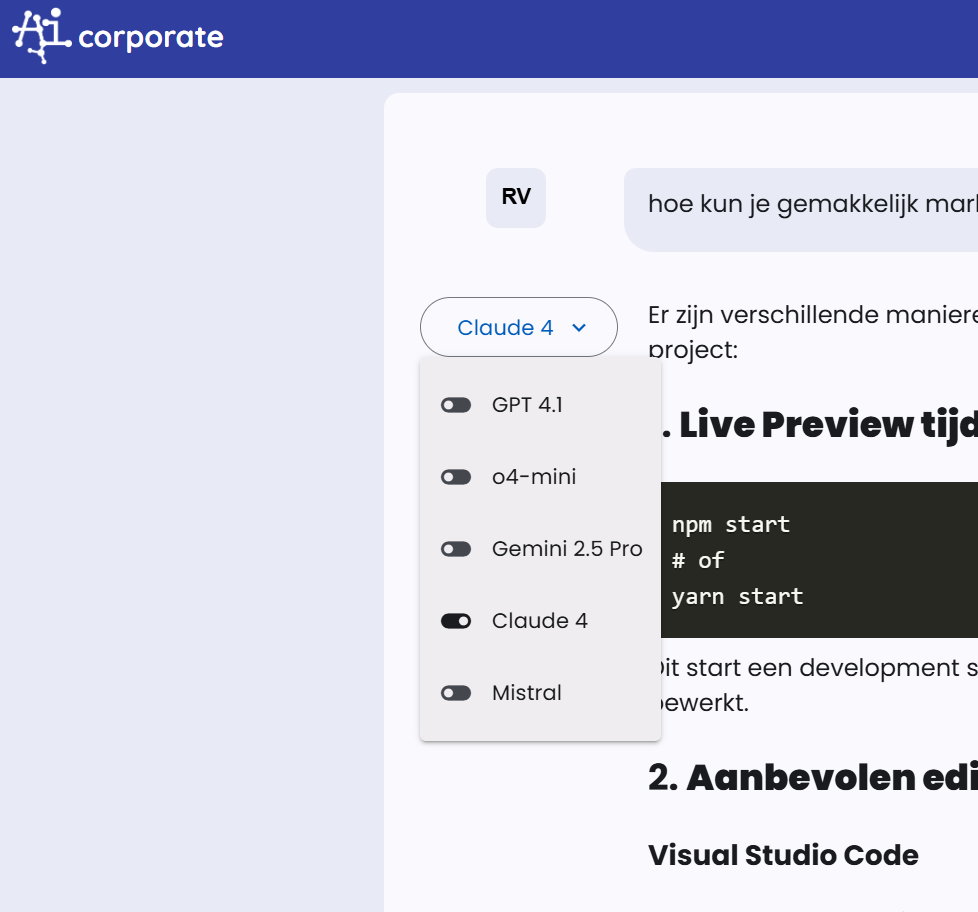
AI-Corporate की एक अनूठी विशेषता है: भाषा मॉडलों के बीच स्विच करने की क्षमता। हम विभिन्न भाषा मॉडल प्रदान करते हैं, जिनमें से प्रत्येक की अपनी ताकत और कमजोरियाँ हैं। इससे आप यह जान सकते हैं कि आपकी विशिष्ट कार्यों के लिए कौन सा मॉडल सबसे सुविधाजनक है। आप अलग-अलग उपयोगों के लिए भी अपना पसंदीदा मॉडल रख सकते हैं। उत्तर के बाएँ तरफ़ भाषा मॉडल चयन बटन पर क्लिक करके आप दूसरे भाषा मॉडल पर स्विच करते हैं।
उत्तर कॉपी करना या फिर से जनरेट करना
उत्तर के अलावा दाईं ओर दो बटन होते हैं। बाएँ बटन से आप उत्तर कॉपी कर सकते हैं। दाएँ बटन से आप उसी भाषा मॉडल द्वारा उत्तर को फिर से जनरेट करा सकते हैं। यह तब उपयोगी हो सकता है जब आप मॉडल को बेहतर परिणाम देने का एक और मौका देना चाहें।
चित्र जनरेट करना
आप दो तरीकों से चित्र बना सकते हैं:
- सामान्य चैट के माध्यम से, जहाँ AI आपकी अनुरोध पर स्वतः चित्र बनाना टूल का उपयोग करता है।
- सीधे डैशबोर्ड से टेक्स्ट से चित्र के माध्यम से, जहाँ आपके पास मॉडल, आकार, शैली, वैरिएंट, रंग प्राथमिकताएँ और संदर्भ चित्रों पर अधिक नियंत्रण होता है।
टेक्स्ट से चित्र में आप सेटिंग्स बटन के माध्यम से चार फ़ॉर्मेट चुन सकते हैं: स्वचालित, वर्गाकार, लैंडस्केप और पोर्ट्रेट। स्वचालित डिफ़ॉल्ट है; तब AI आपके प्रॉम्प्ट और चैट इतिहास को देखकर उपयुक्त आकार चुनता है। आप एक शैली भी चुन सकते हैं, वैरिएंट की संख्या निर्धारित कर सकते हैं और वैकल्पिक रूप से रंग प्राथमिकताएँ जोड़ सकते हैं, जैसे ब्रांड रंग।
आप चित्रों को प्रेरणा के रूप में या संपादित करने हेतु चित्र के रूप में जोड़ सकते हैं। प्रेरणा-चित्र दृश्य संदर्भ के रूप में उपयोग होते हैं। संपादन में स्रोत चित्र को समायोजित किया जाता है; तब aspect ratio मैन्युअल रूप से नहीं चुना जाता, ताकि मॉडल मूल आयामों को बनाए रख सके।
चित्र बनाना टूल के विभिन्न मोड हो सकते हैं:
- चालू: AI-Corporate आपके प्रॉम्प्ट के आधार पर एक चित्र जनरेट करने का प्रयास करेगा।
- बंद: कोई चित्र जनरेट नहीं किए जाएँगे, भले ही आपका प्रॉम्प्ट यह माँगे।
- ऑटो: AI-Corporate आपके प्रॉम्प्ट का विश्लेषण करता है। यदि प्रॉम्प्ट स्पष्ट या अप्रत्यक्ष रूप से किसी चित्र की माँग करता है, तो टूल उसे बनाने का प्रयास करेगा।
आप चित्र बनाना टूल की स्थिति और अन्य टूल्स को अपनी प्राथमिकताओं में या इंटरफ़ेस में टूल सेटिंग्स के माध्यम से प्रबंधित कर सकते हैं। जब कोई चित्र जनरेट होता है, तो आमतौर पर आप विभिन्न टेक्स्ट-से-इमेज मॉडल चुन सकते हैं, हालांकि चयन भिन्न हो सकता है।
डैशबोर्ड से सीधे चित्र बनाने के लिए, टेक्स्ट से चित्र देखें। सामान्य चैट में स्वचालित टूल के बारे में अधिक जानकारी के लिए टूल्स पर संबंधित लेख देखें।
टेक्स्ट से ऑडियो
टेक्स्ट से ऑडियो के साथ आप किसी टेक्स्ट या स्क्रिप्ट को AI आवाज़ से पढ़वा सकते हैं। आप एक मॉडल, भाषा और आवाज़ चुनते हैं। अतिरिक्त सेटिंग्स में आप सिस्टम प्रॉम्प्ट को समायोजित कर सकते हैं, उदाहरण के लिए उच्चारण, गति, स्वर, लहजा, या AI-Corporate, ChatGPT या Claude जैसे शब्दों के लिए।
उपलब्ध आवाज़ें चुने गए प्रदाता और भाषा पर निर्भर करती हैं। आवाज़ सूची केवल वही आवाज़ें दिखाती है जो चुनी गई भाषा के लिए उपयुक्त हैं, या वे आवाज़ें जो कई भाषाओं के लिए उपयुक्त हैं। जनरेशन के बाद ऑडियो फ़ाइल सीधे चैट में ऑडियो प्लेयर और डाउनलोड बटन के साथ दिखाई देती है।
आप टेक्स्ट से ऑडियो के लिए अपनी प्राथमिकताएँ सहेज सकते हैं, ताकि आपको हर बार मॉडल, भाषा, आवाज़ और उच्चारण सेटिंग्स फिर से न चुननी पड़ें। डिफ़ॉल्ट पुनर्स्थापित करें के माध्यम से आप सहेजी गई सेटिंग्स को फिर से हटा सकते हैं।
अधिक विवरण टेक्स्ट से ऑडियो में है।
दस्तावेज़ों के साथ चैट
आपको पहले एक उपयुक्त भाषा मॉडल चुनना होगा, उदाहरण के लिए वर्तमान केंद्रीय मॉडल कैटलॉग से पर्याप्त कॉन्टेक्स्ट स्पेस वाला मॉडल।
दस्तावेज़ों के साथ चैट के बारे में अधिक पढ़ने के लिए संबंधित लेख देखें।
व्यक्तिगत सहायक
AI-Corporate व्यक्तिगत सहायक सेट करने की सुविधा प्रदान करता है। एक व्यक्तिगत सहायक उदाहरण के लिए हो सकता है: 'Marketing Content Creator', 'कानूनी सहायक for contract analysis' या 'HR Support for policy questions'।
आप सहायक को एक नाम देते हैं और फिर यह निर्धारित करते हैं कि सहायक के साथ कौन सा प्रारंभिक प्रॉम्प्ट और सिस्टम प्रॉम्प्ट जुड़ा होगा।
प्रारंभिक प्रॉम्प्ट वास्तव में वह पहला प्रश्न है जो आप चैट में पूछते हैं। आप इस फ़ील्ड को खाली भी छोड़ सकते हैं।
सिस्टम प्रॉम्प्ट पृष्ठभूमि में AI के व्यवहार को निर्देशित करने में मदद करता है और आप इसका उपयोग उपयोगी पृष्ठभूमि जानकारी (कॉन्टेक्स्ट) प्रदान करने के लिए कर सकते हैं। उदाहरण के लिए, tone-of-voice, विशिष्ट कंपनी दिशानिर्देश, या किसी परियोजना के बारे में पृष्ठभूमि जानकारी देने के लिए।
पाठ-आधारित सहायकों के अलावा आप वॉइस चैट सहायक भी बना सकते हैं। ये सहायक विशेष रूप से बोले गए संवादों के लिए डिज़ाइन किए गए हैं और voice-to-voice संचार के लिए उपयोग किए जा सकते हैं।
व्यक्तिगत सहायकों के बारे में अधिक पढ़ने के लिए संबंधित लेख देखें।
टूल्स
AI-Corporate में विभिन्न टूल्स उपलब्ध हैं, जिनका उपयोग AI सहायक आपको विशिष्ट कार्यों में मदद करने के लिए कर सकता है। ये टूल्स AI की क्षमताओं को बाहरी कार्यों से बढ़ाते हैं, जैसे:
- चित्र बनाना: प्रस्तुतियों और रिपोर्टों के लिए चित्र या विज़ुअल जनरेट करें।
- इंटरनेट खोज: नवीनतम बाज़ार जानकारी, समाचार या प्रतिस्पर्धी विश्लेषण खोजें और इंटरनेट स्रोतों के साथ चैट करें।
- चित्र खोज: परियोजनाओं या दस्तावेज़ीकरण के लिए प्रासंगिक चित्र खोजें।
- डेटा विश्लेषण (उदाहरण): डेटासेट की व्याख्या में सहायता करें (मॉडल और इंटीग्रेशन पर निर्भर)।
- मौसम प्राप्त करना: लॉजिस्टिक योजना या आयोजनों के लिए वर्तमान मौसम जानकारी प्राप्त करें।
- AI सामग्री जाँच: पहचानें कि क्या कोई टेक्स्ट AI द्वारा जनरेट किया गया है, जो मौलिकता जाँच के लिए उपयोगी है।
AI स्वतः तय करता है कि टूल्स कब उपयोग किए जाएँ, लेकिन आप इन सेटिंग्स को अपनी प्राथमिकताओं में मैन्युअल रूप से भी समायोजित कर सकते हैं या प्रति चैट निर्दिष्ट कर सकते हैं।
आप टूल्स के बारे में अधिक पढ़ने के लिए संबंधित लेख देखें।
