प्राथमिकताएँ सेट करना
यदि आप कुछ समय तक एप्लिकेशन में काम कर चुके हैं, तो आपने संभवतः किसी विशेष AI प्रदाता के लिए एक प्राथमिकता विकसित कर ली होगी। आप इस प्रदाता को अपनी प्राथमिकताओं में डिफ़ॉल्ट के रूप में सेट कर सकते हैं। वातावरण यह निर्धारित करता है कि कौन से वर्तमान भाषा और छवि मॉडल शामिल हैं।
कहां मिलेगा
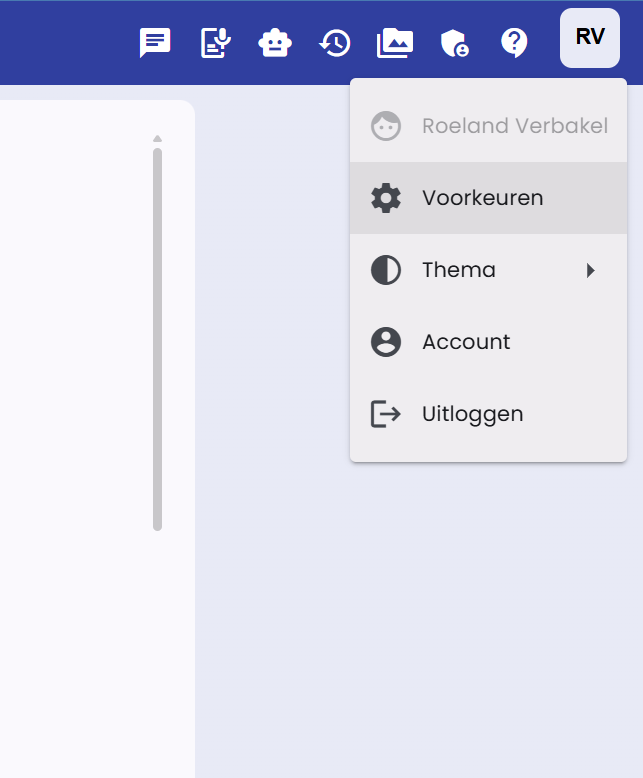
आप एप्लिकेशन के ऊपर दाईं ओर, प्रोफ़ाइल मेनू में, Voorkeuren के अंतर्गत प्राथमिकताएँ पाएंगे।
प्राथमिकताएँ पृष्ठ
नीचे Voorkeuren पृष्ठ का एक स्क्रीनशॉट है।
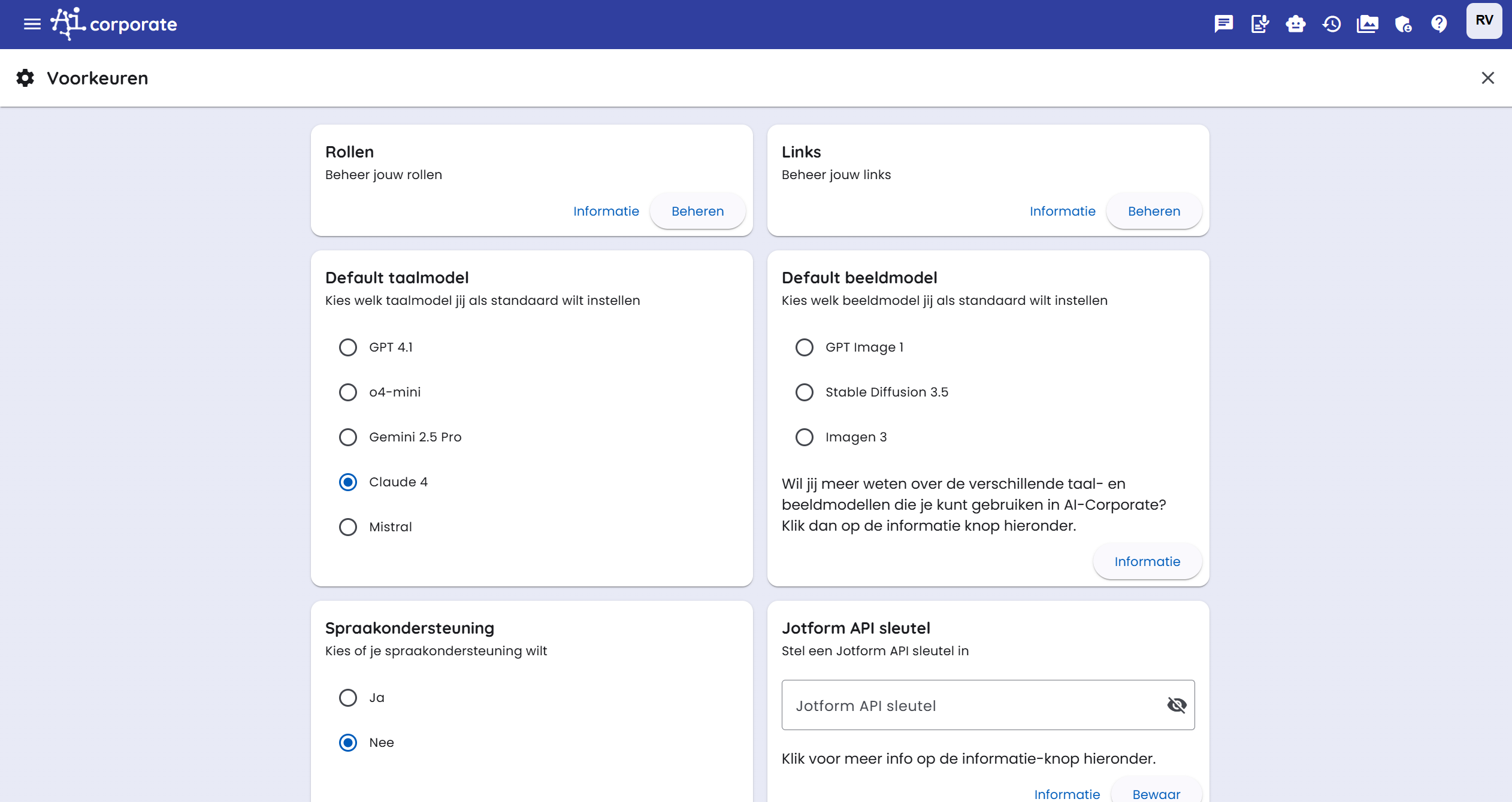
इस पृष्ठ पर आप विभिन्न डिफ़ॉल्ट सेटिंग्स कॉन्फ़िगर कर सकते हैं:
- Standaard AI-aanbieder: वह प्रदाता चुनें जो नई चैट और छवि निर्माण के लिए डिफ़ॉल्ट रूप से उपयोग किया जाएगा।
- Modelinformatie: प्रदाता के अनुसार उपलब्ध वर्तमान भाषा और छवि मॉडल देखें।
- चैट और टूल्स के संचालन से संबंधित अन्य सेटिंग्स।
ड्राइव कनेक्शन
Drive koppelingen में आप क्लाउड स्टोरेज को AI-Corporate से जोड़ सकते हैं। इसके बाद आप फ़ाइल प्रबंधक या दस्तावेज़ पूर्वावलोकन से सीधे चुनी गई क्लाउड फ़ोल्डर में फ़ाइलें अपलोड कर सकते हैं।
आप निम्न प्रकार के कनेक्शन सेट कर सकते हैं:
- Google Drive: अपनी Google Drive से एक फ़ोल्डर चुनें।
- Gedeelde Drive: एक साझा Google Drive से फ़ोल्डर चुनें।
- OneDrive: अपनी OneDrive से एक फ़ोल्डर चुनें।
- SharePoint: एक SharePoint साइट खोजें, एक दस्तावेज़ पुस्तकालय चुनें और फिर इच्छित फ़ोल्डर चुनें।
कनेक्शन जोड़ने का तरीका:
- Voorkeuren खोलें।
- Drive koppelingen पर जाएं।
- Koppeling toevoegen पर क्लिक करें।
- क्लाउड स्टोरेज का प्रकार चुनें।
- लक्ष्य फ़ोल्डर चुनने के लिए फ़ोल्डर बटन पर क्लिक करें।
- कनेक्शन सहेजें।
Google Drive और Gedeelde Drive के लिए आपको Google खाते से लॉग इन होना चाहिए या पुनः अनुमति देनी होगी। OneDrive और SharePoint के लिए Microsoft खाते से लॉग इन होना चाहिए या पुनः अनुमति देनी होगी। SharePoint में आपको साइट, पुस्तकालय या फ़ोल्डर आईडी मैन्युअल रूप से दर्ज करने की आवश्यकता नहीं है; आप सब कुछ फ़ोल्डर चयनकर्ता के माध्यम से चुनते हैं।
आप कई कनेक्शन बना सकते हैं। अपलोड करते समय आप चुन सकते हैं कि फ़ाइल किस जुड़े फ़ोल्डर में भेजनी है। यदि आप किसी कनेक्शन का अस्थायी रूप से उपयोग नहीं करना चाहते हैं, तो उसे निष्क्रिय कर दें।
डेटा माइग्रेट करना
यदि व्यवस्थापक ने आपके वातावरण के लिए माइग्रेशन सक्षम किया है, तो आपके खाते में Migratie टैब दिखाई देगा। इससे आप सेट किए गए स्रोत वातावरण, जैसे Demo या Plein, से डेटा आयात कर सकते हैं।
पहले Controleer beschikbare bronnen पर क्लिक करें। AI-Corporate जांच करेगा कि स्रोत वातावरण में आपका संबंधित खाता मौजूद है या नहीं। यदि डेटा मिला, तो आप Migratie starten के साथ वह चुन सकते हैं जो आप ले जाना चाहते हैं।
आप निम्नलिखित वस्तुओं में से चुन सकते हैं:
- प्रोफ़ाइल डेटा;
- चैट और चैट संदेश;
- फ़ाइलें।
- आपके बनाए सहायक और उनसे जुड़ी फ़ाइलें व चित्र (मौजूदा साझाकरण सेटिंग कॉपी नहीं होतीं)।
स्रोत वातावरण से कर्मचारी और उपयोगकर्ता भूमिकाएँ माइग्रेट नहीं की जाती हैं। माइग्रेशन पृष्ठभूमि में चलता है। माइग्रेशन के दौरान आप एप्लिकेशन का उपयोग जारी रख सकते हैं।
माइग्रेशन पूरा होने के बाद आप वही माइग्रेशन फिर से शुरू नहीं कर सकते। इससे एक ही डेटा के डुप्लिकेट ट्रांसफर को रोका जाता है।
भूमिकाएँ और लिंक
AI-Corporate भूमिकाएँ सेट करने की सुविधा प्रदान करता है। एक भूमिका उदाहरण के लिए हो सकती है: 'Marketing Content Creator', 'कानूनी सहायक अनुबंध विश्लेषण के लिए' या 'HR सपोर्ट नीति प्रश्नों के लिए'।
आप अपने डैशबोर्ड पर तेज़ पहुंच के लिए कस्टम लिंक भी जोड़ सकते हैं, जो अक्सर उपयोग किए जाने वाले आंतरिक या बाहरी स्रोतों के लिए होते हैं। लिंक को एक नाम दें और URL दर्ज करें।
ये भूमिकाएँ और लिंक आपके डैशबोर्ड पर आसान पहुंच के लिए दिखाई देंगे।
भूमिकाओं के बारे में अधिक पढ़ने के लिए संबंधित लेख देखें।
भाषण समर्थन और टेक्स्ट से ऑडियो
यदि आपको भाषण समर्थन की आवश्यकता है, तो आप इस विकल्प को "Ja" पर सेट कर सकते हैं। उत्तर के बगल में एक अतिरिक्त बटन दिखाई देगा। इससे आप टेक्स्ट को पढ़वा सकते हैं।
Tekst naar audio के लिए आप टेक्स्ट-टू-ऑडियो इनपुट फ़ील्ड से व्यक्तिगत सेटिंग्स भी सहेज सकते हैं। AI-Corporate तब आपके चुने हुए मॉडल, भाषा, आवाज़ और सिस्टम प्रॉम्प्ट को याद रखता है। उपलब्ध TTS मॉडल और आवाज़ें उस AI प्रदाता पर निर्भर करती हैं जो वातावरण में उपलब्ध है। उदाहरण के लिए, यदि आप Google को प्राथमिक प्रदाता के रूप में चुनते हैं, तो जुड़े Google भाषण मॉडल भी डिफ़ॉल्ट रूप से उपयोग किए जाएंगे जहाँ संभव हो।
आप सहेजी गई टेक्स्ट-टू-ऑडियो सेटिंग्स को कभी भी डिफ़ॉल्ट सेटिंग्स पर पुनर्स्थापित कर सकते हैं।
छवि निर्माण प्राथमिकताएँ
Tekst naar afbeelding के लिए भी आप व्यक्तिगत सेटिंग्स सहेज सकते हैं। AI-Corporate तब निम्न को याद रखता है:
- चुना गया छवि मॉडल;
- डिफ़ॉल्ट आकार (Automatisch, Vierkant, Liggend या Staand);
- शैली;
- वेरिएंट की संख्या;
- वैकल्पिक रंग प्राथमिकताएँ।
Standaard herstellen पर क्लिक करने से आपकी सहेजी गई छवि सेटिंग्स हटा दी जाती हैं। संपादन मोड में AI-Corporate मैन्युअल आकार नहीं चुनता; मॉडल स्रोत छवि के आयामों को यथासंभव बनाए रखता है।
टूल सेटिंग्स
पर्यावरण यह निर्धारित करता है कि कौन से टूल उपलब्ध हैं। Voorkeuren → Tools में आप चुन सकते हैं कि कौन से दृश्य टूल और कनेक्शन आपकी चैट में डिफ़ॉल्ट रूप से उपयोग किए जा सकते हैं।
साधारण टूल्स के लिए आप व्यक्तिगत सेटिंग चुन सकते हैं:
- Automatisch: AI स्वयं तय करता है कि टूल कब उपयोग किया जाए।
- Aan: टूल हमेशा चैट में तुरंत उपलब्ध रहता है।
- Uit: टूल आपके लिए उपलब्ध नहीं है।
व्यक्तिगत सेटिंग कभी भी व्यवस्थापक द्वारा छुपाए गए टूल को दिखाई नहीं देगी। Standaardwaarden herstellen से आप फिर से पर्यावरण सेटिंग्स का उपयोग करते हैं।
कनेक्शन
Koppelingen के अंतर्गत आपके लिए उपलब्ध Google और Microsoft कनेक्टर और MCP सर्वर दिखाए जाते हैं। एक कनेक्शन को एक बार चालू करें और आवश्यकतानुसार लॉगिन पूरा करें। चयन आपके खाते में सहेजा जाता है और नए चैट तथा अन्य उपकरणों पर भी लागू होता है।
- अंतर्निर्मित Google और Microsoft कनेक्शन वेब, मोबाइल और डेस्कटॉप पर काम करते हैं।
- रिमोट Streamable HTTP MCP सर्वर तीनों प्लेटफार्मों पर काम करते हैं।
- स्थानीय stdio-MCP सर्वर केवल उस कंप्यूटर पर होते हैं जहाँ आप उन्हें डेस्कटॉप ऐप में इंस्टॉल करते हैं।
- चैट सेटिंग्स दिखाती हैं कि वर्तमान चैट में कौन से कनेक्शन उपलब्ध हैं।
अंतर्निर्मित Google और Microsoft टूल प्रदाता-स्वतंत्र हैं। इसलिए आपकी प्राथमिक प्रदाता तब भी नहीं बदलती जब आप कोई कनेक्शन चालू करते हैं। कनेक्शन OpenAI, Claude, Gemini और Mistral के साथ उपलब्ध रहते हैं, जब तक कि चुना गया मॉडल टूल उपयोग का समर्थन करता हो।
डेस्कटॉप पर आप वही Google और Microsoft कनेक्शन उपयोग करते हैं जो वेब और मोबाइल पर हैं। स्थानीय stdio-MCP सर्वर, जैसे Nextcloud के लिए, इन खाते कनेक्शनों से स्वतंत्र होते हैं और केवल उस कंप्यूटर पर लागू होते हैं।
अधिक पढ़ें Koppelingen en MCP में।
सामान्य निर्देश और जानकारी
इस अनुभाग में आप तथाकथित "सिस्टम प्रॉम्प्ट" सेट कर सकते हैं।
सिस्टम प्रॉम्प्ट के माध्यम से आप AI मॉडल को निर्देश दे सकते हैं। यह एक निर्देश है जो आप मॉडल को देते हैं ताकि मॉडल का कार्य या व्यवहार विशेष रूप से निर्धारित किया जा सके। आप इसमें यह लिख सकते हैं कि आप AI मॉडल से किस प्रकार का आउटपुट अपेक्षित करते हैं। यह मॉडल को मार्गदर्शन देने और अप्रासंगिक या अवांछित उत्तरों को रोकने का एक तरीका है।
सिस्टम प्रॉम्प्ट के कुछ उदाहरण
"मैं चाहता हूँ कि आप व्यावसायिक संचार के लिए एक पेशेवर और कुशल सहायक बनें।"
"हमेशा औपचारिक और सम्मानजनक भाषा का उपयोग करें, जो व्यावसायिक दर्शकों के लिए उपयुक्त हो।"
"अतिरिक्त विवरण के बिना ठोस, डेटा-आधारित उत्तर देने पर ध्यान केंद्रित करें।"
सिस्टम प्रॉम्प्ट उस विशिष्ट बातचीत या कार्य के लिए टोन और अपेक्षाएँ निर्धारित करता है जिसे आप AI मॉडल के साथ करना चाहते हैं।
आप विशिष्ट कार्यों के लिए अधिक उन्नत सिस्टम प्रॉम्प्ट भी बना सकते हैं, जैसे किसी पाठ का सारांश तैयार करना: "दिए गए पाठ का सावधानीपूर्वक विश्लेषण करें और मुख्य बिंदुओं का संक्षिप्त लेकिन सूचनात्मक सारांश दें। मुख्य संदेश और महत्वपूर्ण विवरण पहचानें।"
सिस्टम प्रॉम्प्ट और विभिन्न AI मॉडल
सिस्टम प्रॉम्प्ट का प्रभाव हर AI मॉडल पर समान नहीं होता। बड़े मॉडल आमतौर पर तेज़ या लागत-कुशल मॉडलों की तुलना में निर्देशों का अधिक सावधानीपूर्वक पालन करते हैं। इसलिए यह जांचना दिलचस्प होता है कि कौन सा प्रदाता और मॉडल आपकी इनपुट के लिए सबसे अच्छा काम करता है।
अधिक जानकारी
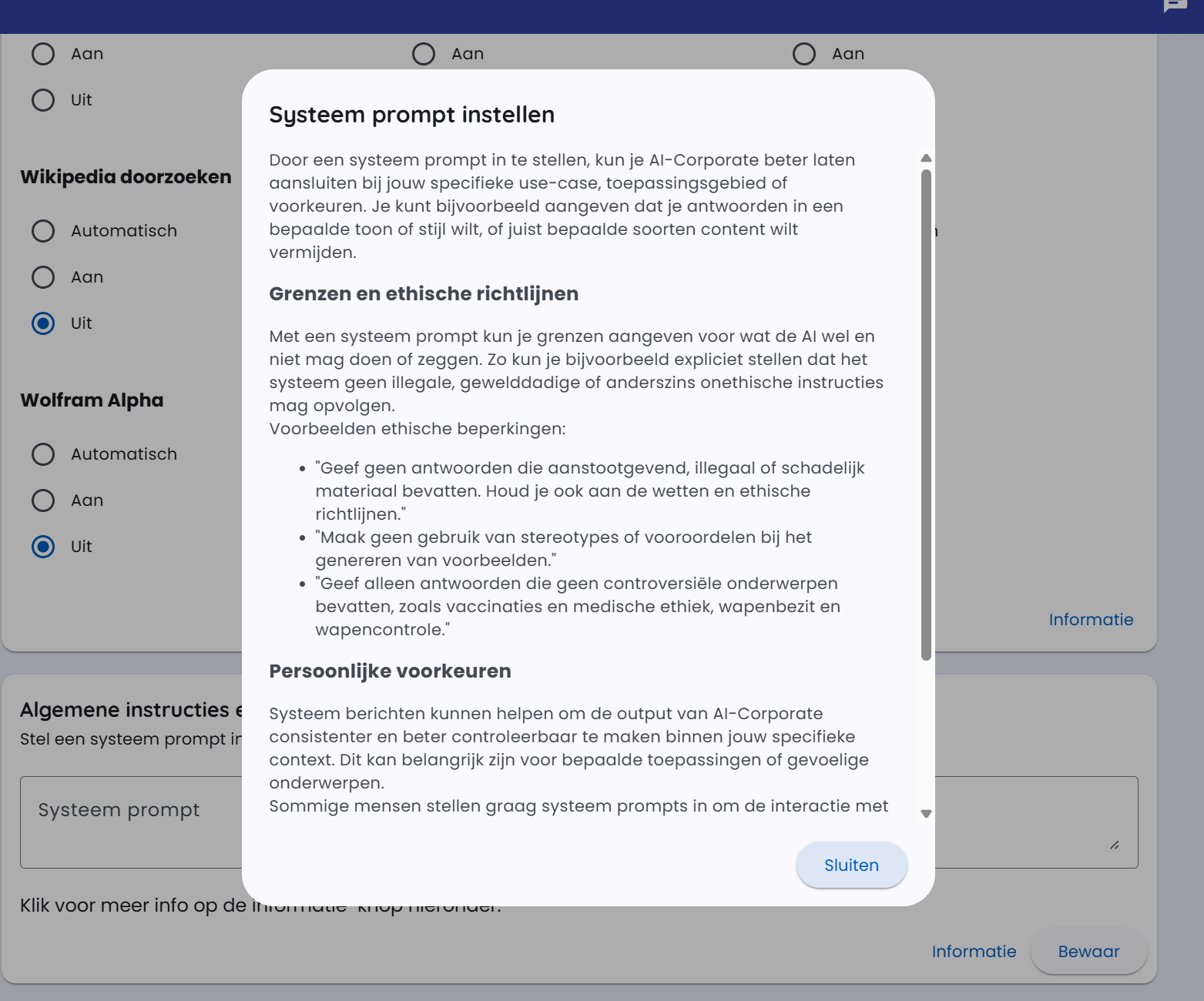
इनपुट फ़ील्ड के पास आपको सिस्टम प्रॉम्प्ट के बारे में और भी बहुत कुछ पढ़ने को मिलेगा। इसके लिए “informatie” बटन पर क्लिक करें। नीचे सूचना विंडो का एक स्क्रीनशॉट है।