Настройка предпочтений
Если вы некоторое время работали в приложении, у вас, вероятно, сформировались предпочтения по поводу определённого AI-провайдера. Вы можете установить этого провайдера по умолчанию в своих предпочтениях. Окружение определяет, какие актуальные языковые и визуальные модели при этом используются.
Где найти
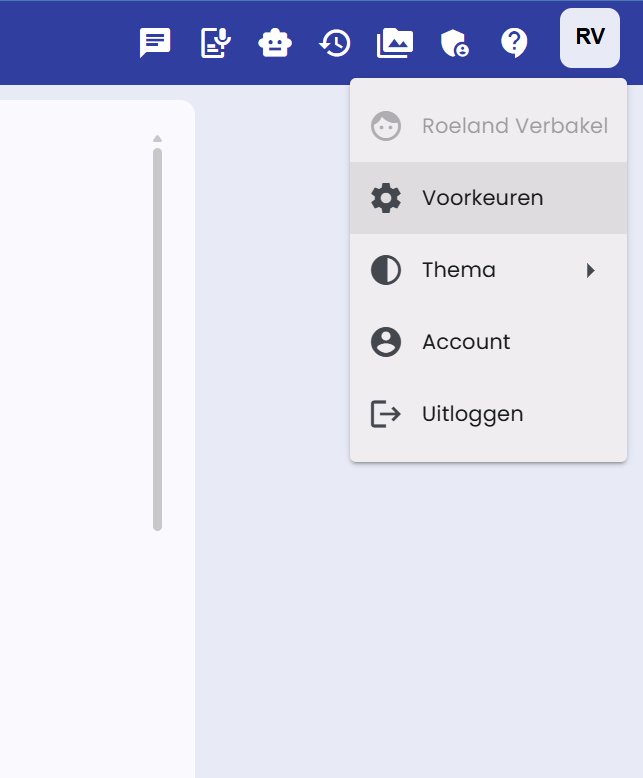
Предпочтения находятся в правом верхнем углу приложения, в меню профиля, под пунктом Voorkeuren.
Страница Предпочтений
Ниже приведён скриншот страницы Voorkeuren.
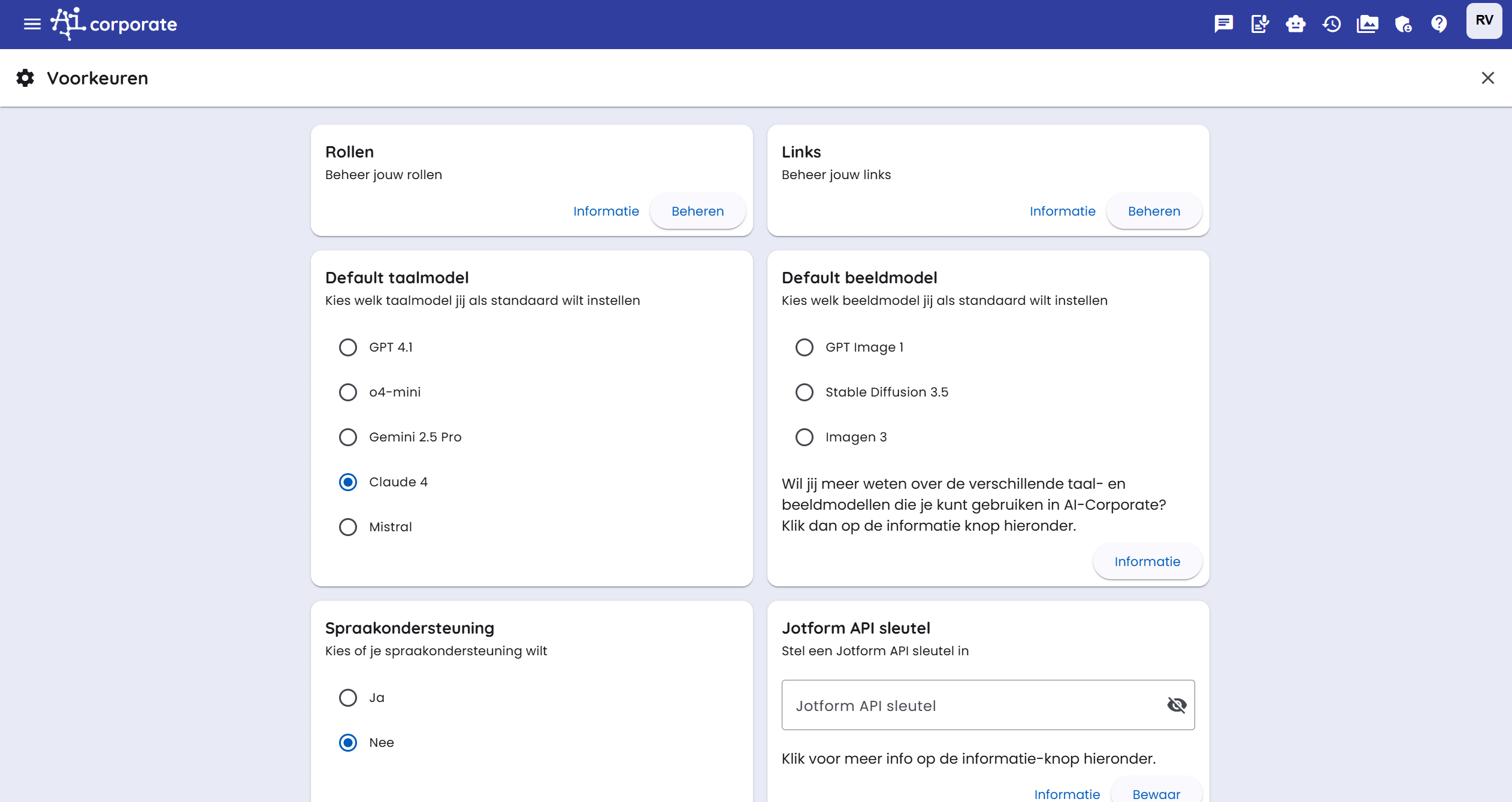
На этой странице вы можете настроить различные стандартные параметры:
- Стандартный AI-провайдер: выберите провайдера, который будет использоваться по умолчанию для новых чатов и генерации изображений.
- Информация о моделях: просмотрите, какие актуальные языковые и визуальные модели доступны для каждого провайдера.
- Другие настройки, связанные с работой чата и инструментов.
Подключения к Drive
В разделе Drive koppelingen вы можете подключить облачное хранилище к AI-Corporate. После этого вы сможете загружать файлы из Файлового менеджера или из предпросмотра документа напрямую в выбранную облачную папку.
Вы можете настроить следующие типы подключений:
- Google Drive: выберите папку из вашего личного Google Drive.
- Общий диск: выберите папку из общего Google Drive.
- OneDrive: выберите папку из вашего личного OneDrive.
- SharePoint: найдите сайт SharePoint, выберите библиотеку документов, затем выберите нужную папку.
Добавление подключения происходит следующим образом:
- Откройте Voorkeuren.
- Перейдите в Drive koppelingen.
- Нажмите Koppeling toevoegen.
- Выберите тип облачного хранилища.
- Нажмите кнопку папки, чтобы выбрать целевую папку.
- Сохраните подключение.
Для Google Drive и Общего диска необходимо войти в Google-аккаунт или повторно предоставить разрешения. Для OneDrive и SharePoint нужно войти в Microsoft-аккаунт или повторно предоставить разрешения. Для SharePoint не нужно вручную вводить ID сайта, библиотеки или папки — всё выбирается через проводник папок.
Вы можете создать несколько подключений. При загрузке выбирайте, в какую из подключённых папок отправить файл. Отключите подключение, если временно не хотите его использовать.
Миграция данных
Если администратор включил миграцию для вашей среды, в вашем аккаунте появится вкладка Migratie. С её помощью вы можете перенести данные из настроенной исходной среды, например Demo или Plein.
Сначала нажмите Controleer beschikbare bronnen. AI-Corporate проверит, существует ли в исходной среде аккаунт, связанный с вами. Если данные найдены, вы можете нажать Migratie starten и выбрать, что хотите перенести.
Вы можете выбрать такие элементы, как:
- данные профиля;
- чаты и сообщения в чатах;
- файлы.
- созданные вами ассистенты, включая связанные файлы и изображения (существующие настройки общего доступа не копируются).
Роли сотрудников и пользователей из исходной среды не мигрируются. Миграция выполняется в фоновом режиме. Вы можете продолжать использовать приложение во время миграции.
После завершения миграции повторно запустить её нельзя. Это предотвращает дублирование данных.
Роли и ссылки
AI-Corporate позволяет настраивать роли. Роль может быть, например, «Создатель маркетингового контента», «Юридический ассистент по анализу контрактов» или «HR-поддержка по вопросам политики».
Вы также можете добавить на свою панель управления пользовательские ссылки для быстрого доступа к часто используемым внутренним или внешним ресурсам. Укажите имя ссылки и введите URL.
Эти роли и ссылки отображаются на вашей панели для удобного доступа.
Подробнее о ролях можно прочитать в соответствующей статье.
Поддержка речи и преобразование текста в аудио
Если вам нужна поддержка речи, вы можете включить эту опцию, установив её в положение «Ja». Тогда рядом с ответом появится дополнительная кнопка, с помощью которой можно прослушать текст.
Для Tekst naar audio вы также можете сохранить персональные настройки из поля ввода текста в аудио. AI-Corporate запомнит выбранную модель, язык, голос и системный промпт. Доступные TTS-модели и голоса зависят от AI-провайдера, доступного в вашей среде. Например, если вы выберете Google в качестве предпочтительного провайдера, то будут использоваться также связанные с Google голосовые модели по умолчанию, где это возможно.
Вы всегда можете сбросить сохранённые настройки преобразования текста в аудио к значениям по умолчанию.
Предпочтения генерации изображений
Для Tekst naar afbeelding вы также можете сохранить персональные настройки. AI-Corporate запомнит, в том числе:
- выбранную визуальную модель;
- стандартный формат (Automatisch, Vierkant, Liggend или Staand);
- стиль;
- количество вариантов;
- опциональные цветовые предпочтения.
Кнопка Standaard herstellen удаляет сохранённые настройки изображения. В режиме редактирования AI-Corporate не выбирает вручную формат; модель сохраняет максимально возможные размеры исходного изображения.
Настройки инструментов
Среда определяет, какие инструменты доступны. В разделе Voorkeuren → Tools вы выбираете, какие видимые инструменты и подключения могут использоваться по умолчанию в ваших чатах.
Для обычных инструментов вы можете выбрать персональную настройку:
- Automatisch: AI сам решает, когда использовать инструмент.
- Aan: инструмент всегда доступен напрямую в чате.
- Uit: инструмент для вас недоступен.
Персональная настройка не сделает видимым инструмент, скрытый администратором. Кнопка Standaardwaarden herstellen возвращает настройки по умолчанию из окружения.
Подключения
В разделе Koppelingen перечислены доступные для вас коннекторы Google и Microsoft, а также MCP-серверы. Включите подключение один раз и при необходимости завершите процесс авторизации. Выбор сохраняется в вашем аккаунте и применяется в новых чатах и на других устройствах.
- Встроенные коннекторы Google и Microsoft работают на вебе, мобильных устройствах и десктопе.
- Удалённые Streamable HTTP MCP-серверы работают на всех трёх платформах.
- Локальные stdio-MCP-серверы доступны только на компьютере, где они установлены в десктопном приложении.
- Настройки чата показывают, какие подключения доступны в текущем чате.
Встроенные инструменты Google и Microsoft не зависят от провайдера. Ваш предпочтительный провайдер не меняется при включении подключения. Подключения остаются доступны при использовании OpenAI, Claude, Gemini и Mistral, если выбранная модель поддерживает использование инструментов.
На десктопе используются те же коннекторы Google и Microsoft, что и на вебе и мобильных устройствах. Локальные stdio-MCP-серверы, например для Nextcloud, не связаны с этими аккаунтными подключениями и действуют только на этом компьютере.
Подробнее читайте в разделе Koppelingen en MCP.
Общие инструкции и информация
В этом разделе вы можете настроить так называемый «системный промпт».
Системный промпт позволяет задавать команды AI-модели. Это инструкция, которую вы даёте модели, чтобы конкретно определить задачу или поведение модели. Вы можете указать, какой тип вывода ожидаете от AI-модели. Это способ управлять моделью и предотвращать появление нерелевантных или нежелательных ответов.
Несколько примеров системных промптов
"Я хочу, чтобы ты был профессиональным и эффективным помощником для делового общения."
"Всегда используй формальный и уважительный стиль, ориентированный на деловую аудиторию."
"Сосредоточься на предоставлении конкретных, основанных на данных ответов без лишних деталей."
Системный промпт задаёт тон и ожидания для конкретного разговора или задачи, которую вы хотите выполнить с AI-моделью.
Вы также можете придумать более сложные системные промпты для конкретных задач, например, для резюмирования текста: "Тщательно проанализируй данный текст и дай краткое, но информативное резюме основных пунктов. Определи ключевое сообщение и важные детали."
Системный промпт и различные AI-модели
Системные промпты не оказывают одинакового влияния на результат у всех AI-моделей. Крупные модели обычно точнее следуют инструкциям, чем быстрые или экономичные модели. Это интересно проверить, чтобы понять, какой провайдер и модель лучше всего подходят для вашего ввода.
Дополнительная информация
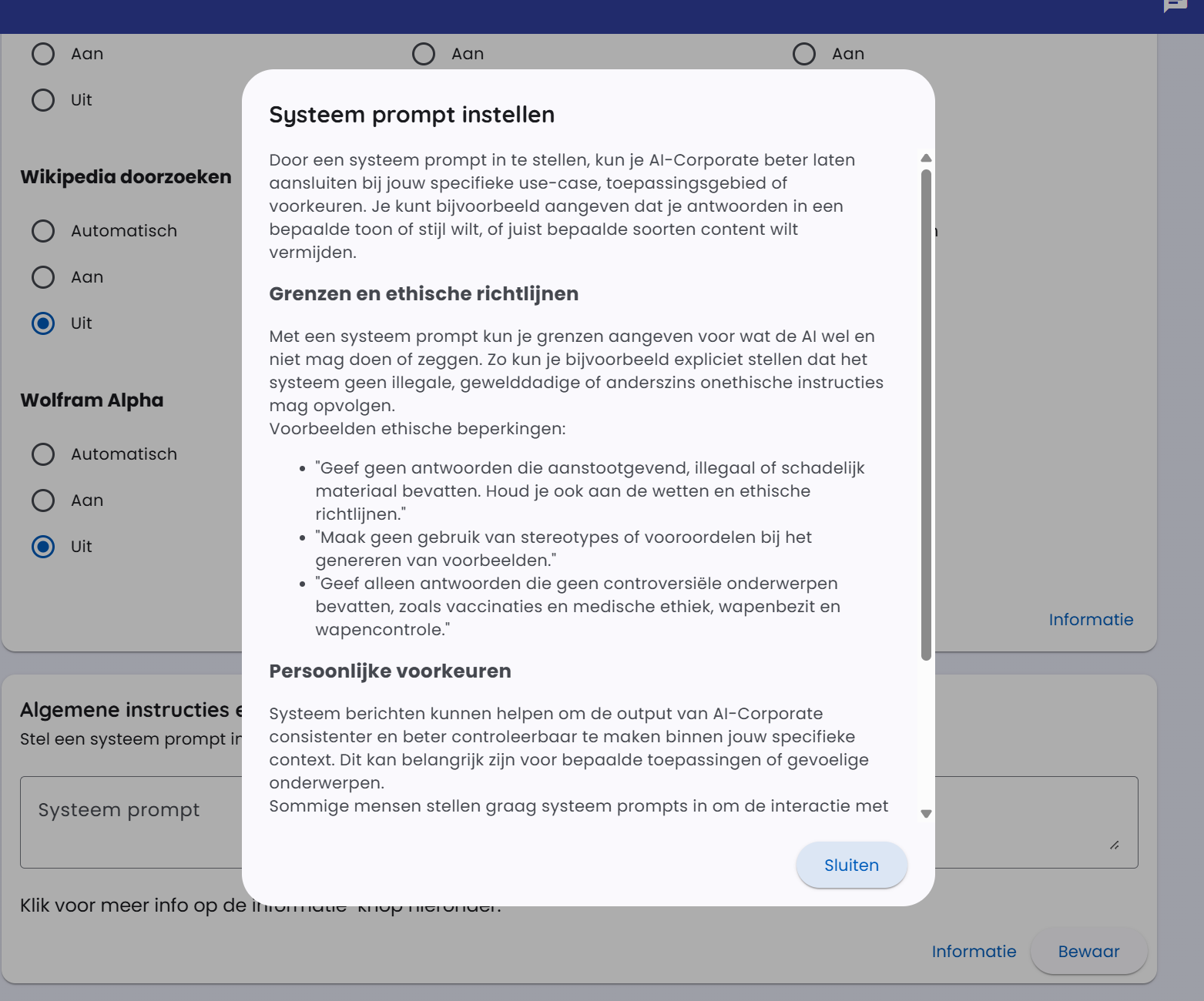
В поле ввода вы найдёте много дополнительной информации о системных промптах. Для этого нажмите кнопку «informatie». Ниже скриншот информационного окна.