Начальный экран (AI-Corporate)
После входа вы попадаете на начальный экран AI-Corporate.
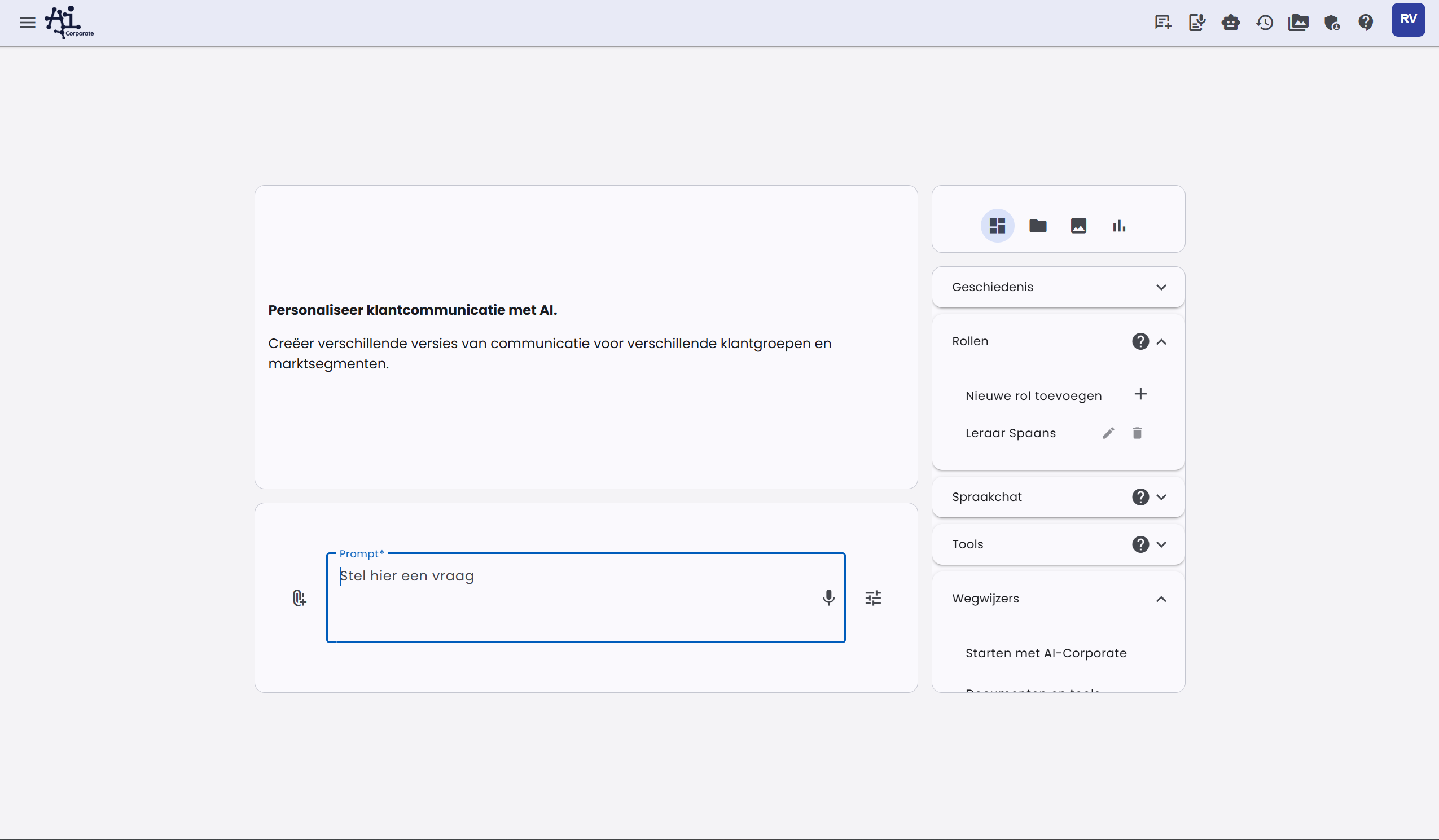
Панель управления разделена на две колонки:
Левая колонка:
- Вверху плитка с последними новостями (после первого входа) или полезной подсказкой
- Ниже плитка с окном запроса (Prompt)
Правая колонка:
- Плитка с вкладками, между которыми можно переключаться:
- Полезные ссылки (по умолчанию): Здесь находятся История, Личные ассистенты, Инструменты и Контрольные маршруты
- Updates: последние обновления о приложении и вашей среде
- Файлы: Файлы, которыми можно общаться через чат
- Изображения: Изображения, которые вы сгенерировали
- Статистика: Количество чат-сообщений и изображений за текущий месяц
В разделе Updates отображаются последние обновления, которые относятся к вам. Оттуда можно сразу перейти к полному сообщению на странице новостей.
Промпт
Внизу экрана большое поле ввода. Здесь можно задать вопрос, или «Prompt». Сейчас написано множество статей, видео и даже книг по теме «Prompt Engineering» — это умение формулировать правильный запрос, чтобы получить наилучший ответ от языковой модели.
Под полем ввода можно выбрать, что вы хотите создать:
- Чат: задать обычный вопрос языковой модели.
- Текст в изображение: сразу создавать изображения прямо с панели управления.
- Текст в аудио: преобразовать текст в аудиофайл с выбранным голосом.
Когда вы выбираете Текст в изображение или Текст в аудио, поле ввода получает больше места. Так можно вводить длинные промпты, сценарии или описания изображений. В окне чата можно также переключаться между этими формами ввода, если ранее в чате вы меняли тип ввода.
Качество ответа зависит от выбранной языковой модели и самого промпта.
Выбранная языковая модель: AI-Corporate предоставляет модели из центрального каталога моделей. Администратор определяет для каждого провайдера, какие пользователи будут видеть экономичные модели, модели высокой качества или их комбинацию. Быстрые модели удобны для повседневных вопросов; более мощные модели лучше для сложного анализа, длинных документов и тщательного рассуждения.
Промпт: обучение промптингу — очень важный навык в современной рабочей среде. Если правильно направлять языковую модель, можно получить намного лучшие и более релевантные результаты для вашей работы.
Дальше с чатом
После этого можно продолжать чат с языковой моделью. История сообщений сохраняется. Так можно «продолжать» чат без повторного пояснения того, что было сказано в предыдущих вопросах, что эффективно для текущих проектов или анализа.
Уникальная функция AI-Corporate
Переключение языковой модели
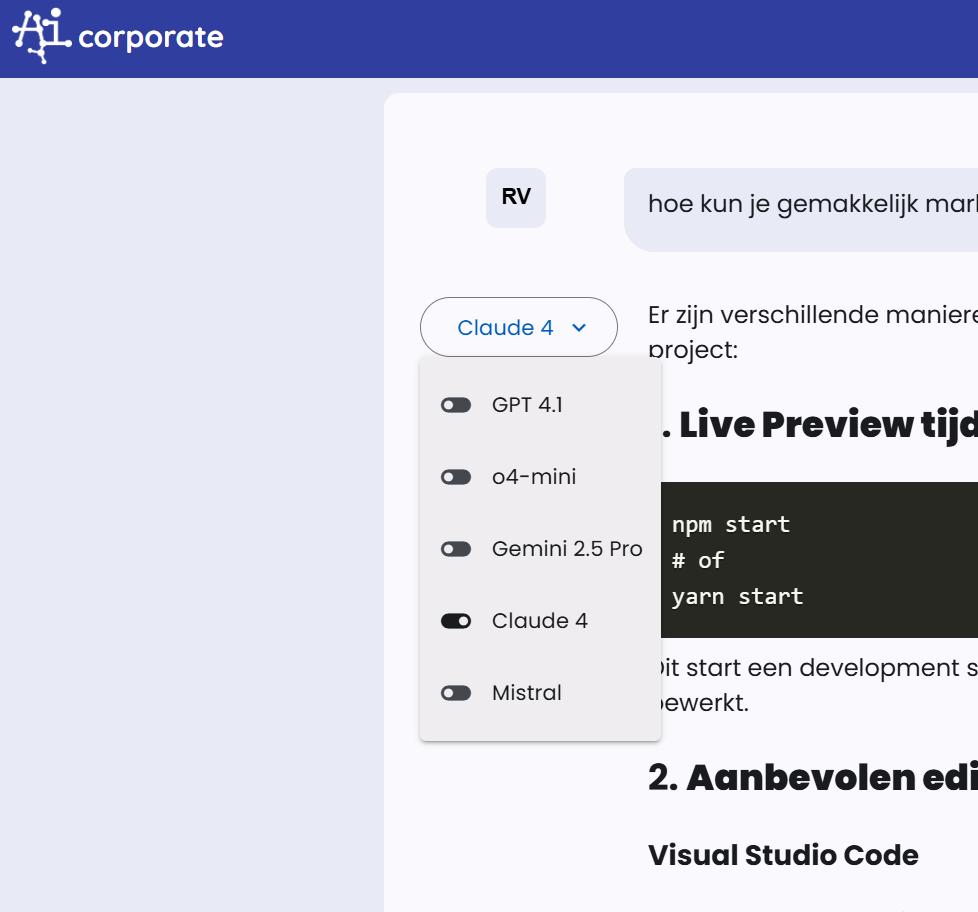
AI-Corporate имеет уникальную возможность: переключаться между языковыми моделями. Мы предлагаем несколько моделей, каждая со своими сильными и слабами. Таким образом можно узнать, какая модель удобнее всего подходит для ваших конкретных задач. Также можно иметь любимую модель для разных применений. Вы переключаете на другую языковую модель, кликом по языковой кнопке слева от ответа.
Копировать ответ или сгенерировать заново
Помимо ответа слева и справа две кнопки. Левая копирует ответ. Правая перегенерирует ответ той же языковой моделью. Это удобно, если вы хотите дать модели второй шанс получить лучший результат.
Генерация изображений
Вы можете создать изображения двумя способами:
- Через обычный чат, когда AI автоматически использует инструмент Создать изображение по вашему запросу.
- Прямо с панели управления через Текст в изображение, где у вас больше контроля над моделью, форматом, стилем, вариациями, цветовыми предпочтениями и референс-изображениями.
В Текст в изображение можно выбрать один из четырех форматов через кнопку настроек: Автоматически, Квадрат, Портретный и Ландшафтный. Авто — это по умолчанию; AI смотрит на ваш промпт и историю чата, чтобы выбрать подходящий формат. Можно также выбрать стиль, задать количество вариаций и при необходимости добавить цветовые предпочтения, например фирменные цвета.
Изображения можно добавлять как вдохновение или как изображение для редактирования. Изображения-вдохновение используются как визуальная отправная точка. При редактировании исходное изображение изменяется; соотношение сторон больше не выбирается вручную, чтобы модель могла сохранить исходные пропорции.
Инструмент Создать изображение может иметь несколько режимов:
- Вкл: AI-Corporate попытается сгенерировать изображение на основе вашего промпта.
- Выкл: Изображения не генерируются, даже если в промпте это указано.
- Авто: AI-Corporate анализирует ваш промпт. Если промпт явным или скрытым образом запрашивает изображение, инструмент попытается его создать.
Вы можете управлять статусом инструмента "Создать изображение" и другими инструментами в ваших настройках или через настройки инструментов в интерфейсе. Когда изображение сгенерировано, обычно можно выбрать из разных моделей текст-в-изображение, хотя доступный выбор может варьироваться.
Для непосредственного создания изображений с панели управления смотрите Текст в изображение. Для дополнительной информации об автоматическом инструменте в обычных чатах смотрите соответствующую статью о Tools (Tools).
Текст в аудио
С помощью Текст в аудио вы можете заставить AI-голос произнести текст или сценарий. Выбираете модель, язык и голос. В дополнительных настройках можно адаптировать системную подсказку, например для произношения, темпа, тона, акцента или терминов, таких как AI-Corporate, ChatGPT или Claude.
Доступные голоса зависят от выбранного провайдера и языка. Список голосов показывается только те, которые соответствуют выбранному языку, или голоса, подходящие для нескольких языков. После генерации аудиофайл сразу появляется в чате с плеером и кнопкой загрузки.
Вы можете сохранить настройки текста в аудио, чтобы не выбирать модель, язык, голос и настройки произношения каждый раз заново. Через Сбросить по умолчанию можно удалить сохраненные настройки.
Более подробную информацию см. в Текст в аудио.
Чат с документами
Все равно нужно выбрать подходящую языковую модель, например модель из актуального центрального каталога моделей с достаточным контекстом.
Больше о чат-проработке с документами можно прочитать в соответствующей статье.
Личные ассистенты
AI-Corporate предлагает возможность настройки личных ассистентов. Личный ассистент может быть, например: 'Marketing Content Creator', 'Юридический помощник по анализу контрактов' или 'HR Support по вопросам политики'.
Вы даете ассистенту имя и затем настраиваете, какой будет его первый запрос и системная подсказка.
Первый промпт — это буквально первый вопрос, который вы задаете в чате. Это поле можно оставить пустым.
Системная подсказка работает на заднем плане, чтобы направлять поведение ИИ, и вы можете использовать её, чтобы предоставить полезную справочную информацию (контекст). Например, чтобы задать инструкции по тона голоса, конкретным корпоративным руководствам или предоставить фоновую информацию по проекту.
Помимо текстовых ассистентов можно создавать и голосовых чат-ассистентов. Эти ассистенты специально разработаны для устного взаимодействия и могут использоваться для голос-до-голос общения.
Более подробно о личных ассистентах можно прочитать в соответующей статье.
Инструменты
AI-Corporate располагает различными инструментами, которые AI-ассистент может использовать, чтобы помочь вам с конкретными задачами. Эти инструменты расширяют возможности AI внешними функциями, такими как:
- Создание изображений: генерируйте иллюстрации или визуальные материалы для презентаций и отчетов.
- Поиск в интернете: находите актуальную рыночную информацию, новости или анализ конкурентов и чате с интернет-источниками.
- Поиск изображений: найдите релевантные изображения для проектов или документации.
- Анализ данных (пример): помогайте интерпретировать наборы данных (зависит от модели и интеграции).
- Запрос погоды: получите актуальную погоду для логистики или мероприятий.
- Проверка контента на ИИ: обнаружение текста, сгенерированного ИИ, полезно для проверки оригинальности.
ИИ автоматически решает, когда использовать инструменты, но вы можете вручную настроить их в ваших предпочтениях или указать для чата.
Более подробно о инструментах можно прочитать в соответствующей статье.
