Startsiden (AI-Corporate)
Direkte efter login kommer du til startsiden for AI-Corporate.
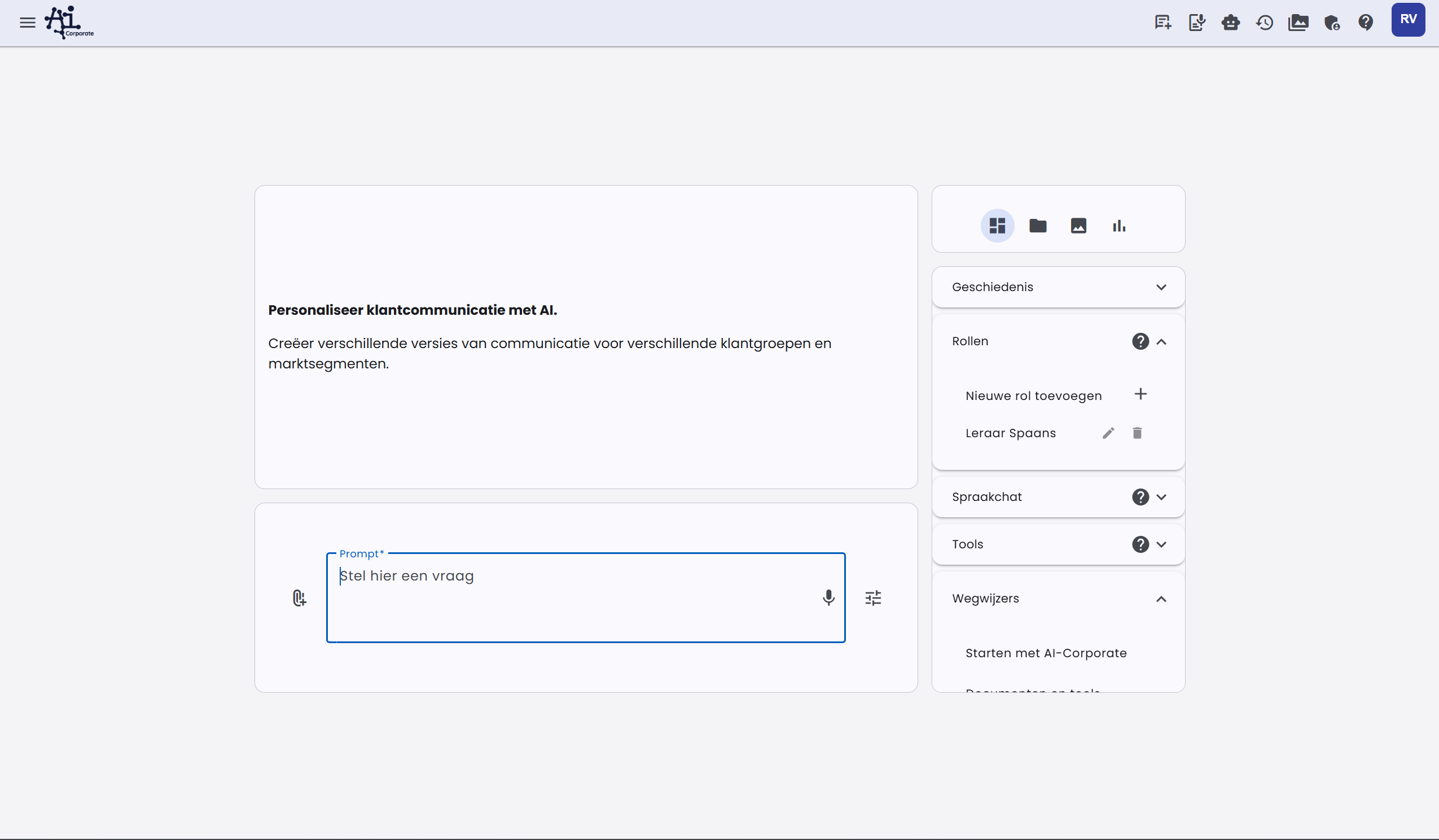
Dashboardet er overskueligt opdelt i to kolonner:
Venstre kolonne:
- Øverst et flise med de seneste nyheder (efter første login) eller et nyttigt tip
- Under det flise med prompten (spørgsmålet) bjælken
Højre kolonne:
- En flise med faner, hvor du kan skifte mellem:
- Gode links (standard): Her finder du Historik, Personlige assistenter, Værktøjer og Vejledninger
- Updates: seneste opdateringer om applikationen og dit miljø
- Filer: De filer, som du kan chatte med
- Billeder: De billeder, du har genereret
- Statistikker: Antallet af chatbeskeder og billeder i den aktuelle måned
Under Updates ser du de seneste opdateringer, der er relevante for dig. Herfra kan du gå direkte til hele meddelelsen på nyhedssiden.
Prompten
Nederst på skærmen er der et stort inputfelt. Her kan du stille et spørgsmål, altså 'Prompten'. Der er allerede mange artikler, videoer og endda bøger skrevet om emnet "Prompt Engineering". Det betyder at formulere det rigtige spørgsmål for at få det bedst mulige svar fra sprogmodellen.
Under indtastningsfeltet kan du vælge, hvad du vil lave:
- Chat: stil et almindeligt spørgsmål til sprogmodellen.
- Tekst til billede: lav billeder direkte fra dashboardet.
- Tekst til lyd: konverter tekst til en lydfil med en valgt stemme.
Når du vælger Tekst til billede eller Tekst til lyd, får indtastningsfeltet mere plads. Så du kan længere prompts, scripts eller billedbeskrivelser overskueligt indtaste. I et chatvindue kan du også skifte mellem disse inputformer, så snart du i den chat tidligere har skiftet inputtype.
Om et godt svar fås eller ej, afhænger af den valgte sprogmodel og prompten.
Den valgte sprogmodel: AI-Corporate tilbyder sprogmodeller fra den centrale modelkatalog. Administratoren bestemmer pr. udbyder, om brugerne primært ser omkostningseffektive modeller, modeller af høj kvalitet eller en kombination. Hurtige modeller er nyttige til daglige spørgsmål; stærkere modeller er bedre til komplekse analyser, lange dokumenter og omhyggelig ræsonnement.
Prompten: at lære at promptere er en meget vigtig færdighed i moderne arbejdsliv. Hvis du lærer at styre sprogmodellen godt, kan du få meget bedre og mere relevante resultater til dit arbejde.
Videre i chatten
Du kan fortsætte med at chatte med sprogmodellen. Historikken af beskeder bliver gemt. Så kan du 'gå videre' med chatten uden at skulle gentage hvad du sagde i tidligere spørgsmål, hvilket er effektivt til igangværende projekter eller analyser.
Unik funktion af AI-Corporate
Skift sprogmodel
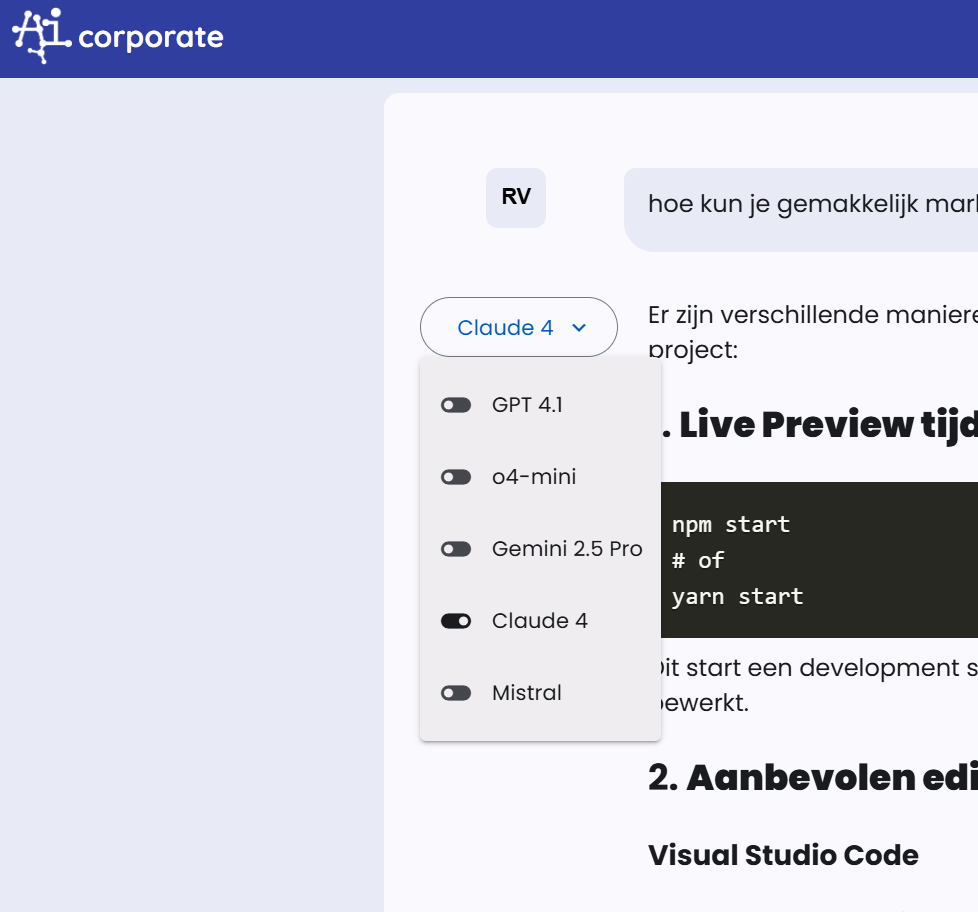
AI-Corporate har en unik funktion: muligheden for at skifte mellem sprogmodeller. Vi tilbyder forskellige sprogmodeller, der hver især har styrker og svagheder. Så kan du opdage, hvilken model der fungerer bedst til dine specifikke opgaver. Du kan også have en favoritmodel til forskellige anvendelser. Du skifter til en anden sprogmodel ved at klikke på sprogmodel-udvælgelsesknappen til venstre for svaret.
Svar kopieret eller gengenereret
Ved siden af svaret findes der to knapper til højre. Med venstre-knappen kan du kopiere svaret. Med højre-knappen kan du få svaret genfremstillet af den samme sprogmodel. Dette kan være nyttigt, hvis du vil give modellen en anden chance for at levere et bedre resultat.
Billeder genereret
Du kan lave billeder på to måder:
- Via den almindelige chat, hvor AI automatisk bruger værktødet Lav billede, hvis du beder om det.
- Direkte fra dashboardet med Tekst til billede, hvor du selv har mere kontrol over model, størrelse, stil, varianter, farvepræferencer og referencebilleder.
Når du vælger Tekst til billede, kan du via indstillingerne vælge mellem fire formater: Auto, Kvadratisk, Vist liggende og stående. Auto er standard; AI kigger så på din prompt og chat-historik for at vælge et passende format. Du kan også vælge en stil, antallet af varianter og eventuelt farvepræferencer, f.eks. virksomhedsbetingede farver.
Du kan tilføje billeder som inspiration eller som billedet til at redigere. Inspirationsbilleder bruges som visuel reference. Ved redigering ændres kildebildet; billedets forhold ændres ikke manuelt, så modellen kan bevare de oprindelige dimensioner.
Værktøget Lav billede kan have forskellige tilstande:
- Tændt: AI-Corporate vil forsøge at generere et billede baseret på din prompt.
- Slukket: Der genereres ikke billeder, selvom din prompt beder om det.
- Auto: AI-Corporate analyserer din prompt. Hvis prompten udtrykkeligt eller implicit beder om et billede, vil værktøjet forsøge at lave det.
Du kan administrere status for værktøjet "Lav billede" og andre værktøjer i dine præferencer eller via værktøjsindstillingerne i grænsefladen. Når et billede genereres, kan du normalt vælge mellem forskellige tekst-til-billede-modeller, selvom udvalget kan variere.
For direkte billedeproduktion fra dashboardet, se Tekst til billede. For mere information om det automatiske værktøj i normale chats, se den relevante artikel om Værktøjer.
Tekst til lyd
Med Tekst til lyd kan du få en AI-stemme til at udtale en tekst eller et manuskript. Du vælger en model, sprog og stemme. I de ekstra indstillinger kan du justere systemprompten, f.eks. udtale, tempo, tone, accent eller termer som AI-Corporate, ChatGPT eller Claude.
De tilgængelige stemmer afhænger af den valgte udbyder og sprog. Stemme-listen viser kun stemmer, der passer til det valgte sprog, eller stemmer der er egnede til flere sprog. Efter generering vises lydfilen straks i chatten med en lydafspiller og en download-knap.
Du kan gemme dine præferencer for tekst til lyd, så du ikke behøver at vælge model, sprog, stemme og udtaleindstillinger igen. Via Gendan standard kan du fjerne gemte indstillinger.
Mere forklaring findes i Tekst til lyd.
Chat med dokumenter
Du skal først vælge en passende sprogmodel, f.eks. en model fra den aktuelle centrale modelkatalog med tilstrækkelig kontekstplads.
Du kan læse mere om chat med dokumenter i den relevante artikel.
Personlige assistenter
AI-Corporate tilbyder muligheden for at opsætte personlige assistenter. En personlig assistent kan f.eks. være: 'Marketing Content Creator', 'Juridisk Assistent til kontraktanalyse' eller 'HR Support til policy-spørgsmål'.
Du giver assistenten et navn og angiver derefter, hvilken første prompt og systemprompt der hører til assistenten.
Den første prompt er bogstaveligt talt det første spørgsmål, du stiller i chatten. Dette felt kan også være tomt.
Systemprompten hjælper i baggrunden med at styre AI-adfærden, og du kan bruge den til at give nyttig baggrundsinformation (kontekst). For eksempel til at give instruktioner om tone of voice, specifikke virksomhedsretningslinjer eller for at give baggrundsinformation om et projekt.
Ud over tekstbaserede assistenter kan du også lave ** tale-chat assistenter**. Disse assistenter er særligt designet til taleregulære interaktioner og kan bruges til stem-til-stem kommunikation.
Du kan læse mere om personlige assistenter i den relevante artikel.
Værktøjer
AI-Corporate har forskellige værktøjer, som AI-assistenten kan bruge til at hjælpe dig med specifikke opgaver. Disse værktøjer udvider AI'ens muligheder med eksterne funktioner som:
- Lav billeder: Generer illustrationer eller visuals til præsentationer og rapporter.
- Søg på nettet: Find aktuel markedsdata, nyheder eller konkurrenceanalyser og chat med internetkilder.
- Søg efter billeder: Find relevante billeder til projekter eller dokumentation.
- Dataanalyse (eksempel): Hjælp med fortolkning af datasæt (afhængigt af model og integration).
- Vejr-opdatering: Få aktuelt vejr til logistikplanlægning eller arrangementer.
- AI-tekstkontrol: Detekterer om tekst er genereret af AI, nyttigt for originalitetstjek.
AI beslutter automatisk, hvornår værktøjer bruges, men du kan også manuelt justere disse indstillinger i dine præferencer eller specificere dem per chat.
Du kan læse mere om værktøjer i den relevante artikel.
