Innstillinger for preferanser
Hvis du har jobbet en stund i applikasjonen, har du sannsynligvis utviklet en preferanse for en bestemt AI-leverandør. Denne leverandøren kan du sette som standard under dine preferanser. Miljøet bestemmer hvilke aktuelle språk- og bildemodeller som hører til.
Hvor du finner det
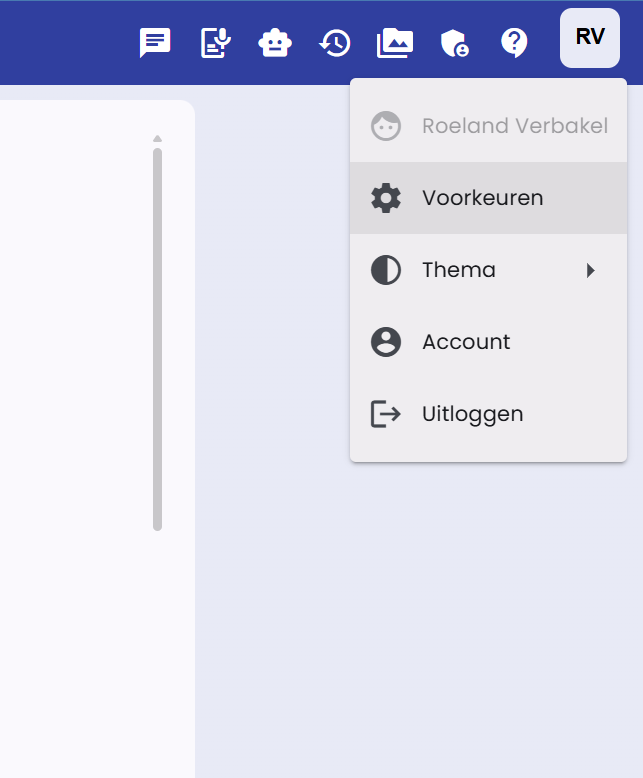
Du finner preferansene øverst til høyre i applikasjonen, i profilmenyen, under Preferanser.
Preferansesiden
Nedenfor er et skjermbilde av siden Preferanser.
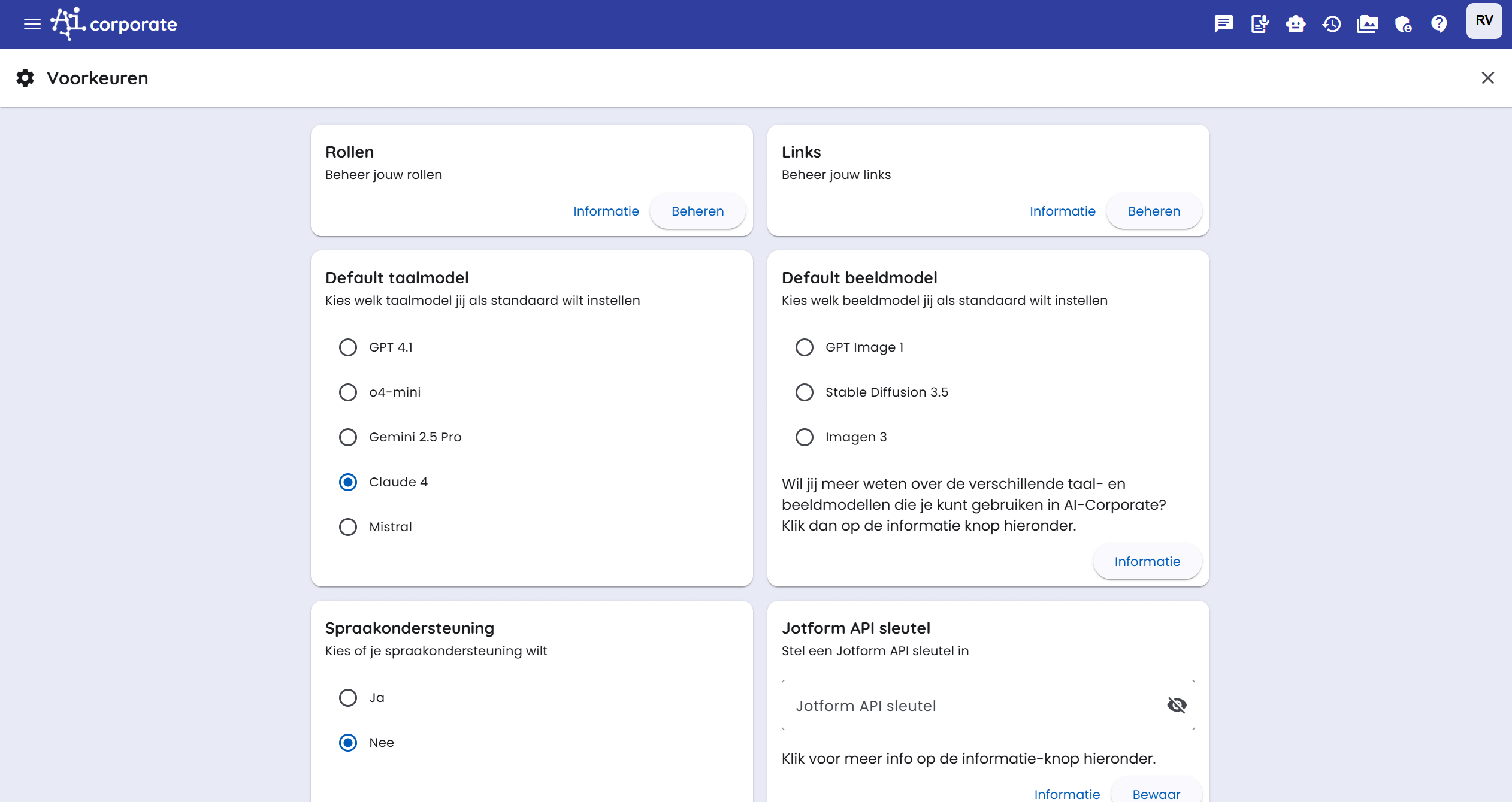
På denne siden kan du konfigurere ulike standardinnstillinger:
- Standard AI-leverandør: Velg leverandøren som skal brukes som standard for nye chatter og bildegenerering.
- Modellinformasjon: Se hvilke aktuelle språk- og bildemodeller som er tilgjengelige per leverandør.
- Andre innstillinger relatert til chat- og verktøyfunksjonalitet.
Drive-koblinger
Under Drive-koblinger kan du koble skylagring til AI-Corporate. Deretter kan du laste opp filer direkte til en valgt skymappe fra Filbehandling eller fra en dokumentforhåndsvisning.
Du kan sette opp følgende typer koblinger:
- Google Drive: velg en mappe fra din egen Google Drive.
- Delte Drive: velg en mappe fra en delt Google Drive.
- OneDrive: velg en mappe fra din egen OneDrive.
- SharePoint: søk etter en SharePoint-side, velg et dokumentbibliotek og deretter ønsket mappe.
Slik legger du til en kobling:
- Åpne Preferanser.
- Gå til Drive-koblinger.
- Klikk på Legg til kobling.
- Velg type skylagring.
- Klikk på mappeknappen for å velge en målmapp.
- Lagre koblingen.
For Google Drive og Delte Drive må du være logget inn med en Google-konto eller gi tillatelse på nytt. For OneDrive og SharePoint må du være logget inn med en Microsoft-konto eller gi tillatelse på nytt. For SharePoint trenger du ikke å skrive inn site-, bibliotek- eller mappe-ID manuelt; alt velges via mappevelgeren.
Du kan opprette flere koblinger. Når du laster opp, velger du hvilken koblet mappe filen skal sendes til. Sett en kobling inaktiv hvis du midlertidig ikke vil bruke den.
Migrering av data
Hvis administrator har aktivert migrering for ditt miljø, ser du fanen Migrering i kontoen din. Her kan du overføre data fra det angitte kilde-miljøet, for eksempel Demo eller Plein.
Klikk først på Sjekk tilgjengelige kilder. AI-Corporate sjekker da om det finnes en konto i kilde-miljøet som tilhører deg. Hvis data finnes, kan du med Start migrering velge hva du vil ta med.
Du kan velge blant elementer som:
- profilopplysninger;
- chatter og chatmeldinger;
- filer.
- assistenter du selv har opprettet, inkludert tilknyttede filer og bilder (eksisterende delingsinnstillinger kopieres ikke).
Ansatt- og brukerroller fra kilde-miljøet migreres ikke. Migreringen kjører i bakgrunnen. Du kan fortsette å bruke applikasjonen mens migreringen pågår.
Etter fullført migrering kan du ikke starte samme migrering på nytt. Dette forhindrer at samme data overføres dobbelt.
Roller og lenker
AI-Corporate gir mulighet til å sette opp roller. En rolle kan for eksempel være: 'Marketing Content Creator', 'Juridisk assistent for kontraktanalyse' eller 'HR Support for policyspørsmål'.
Du kan også legge til tilpassede lenker på dashbordet ditt for rask tilgang til ofte brukte interne eller eksterne ressurser. Gi lenken et navn og skriv inn URL-en.
Disse rollene og lenkene vises på dashbordet ditt for enkel tilgang.
Du kan lese mer om roller i den aktuelle artikkelen.
Taleassistanse og tekst til lyd
Hvis du trenger taleassistanse, kan du sette dette alternativet til "Ja". Da vises en ekstra knapp ved siden av svaret. Med denne kan du få teksten opplest.
For Tekst til lyd kan du i tillegg lagre personlige innstillinger fra tekst-til-lyd-inndatafeltet. AI-Corporate husker da valgt modell, språk, stemme og systemprompt. De tilgjengelige TTS-modellene og stemmene følger av AI-leverandøren som er tilgjengelig i miljøet. Velger du for eksempel Google som foretrukket leverandør, brukes også de tilknyttede Google-talermodellene som standard der det er mulig.
Du kan når som helst gjenopprette lagrede tekst-til-lyd-innstillinger til standardinnstillingene.
Preferanser for bilde-generering
Også for Tekst til bilde kan du lagre personlige innstillinger. AI-Corporate husker blant annet:
- valgt bildemodell;
- standardformat (Automatisk, Kvadratisk, Liggende eller Stående);
- stil;
- antall varianter;
- valgfrie fargepreferanser.
Med Gjenopprett standard sletter du lagrede bildeinnstillinger. I redigeringsmodus velger AI-Corporate ikke manuelt format; modellen beholder da så mye som mulig av dimensjonene til kildebilde.
Verktøyinnstillinger
Miljøet bestemmer hvilke verktøy som er tilgjengelige. Under Preferanser → Verktøy velger du hvilke synlige verktøy og koblinger som som standard kan brukes i dine chatter.
For vanlige verktøy kan du velge en personlig innstilling:
- Automatisk: AI bestemmer selv når verktøyet skal brukes.
- På: verktøyet er alltid direkte tilgjengelig i chatten.
- Av: verktøyet er ikke tilgjengelig for deg.
En personlig innstilling gjør aldri et verktøy som er skjult av administrator synlig. Med Gjenopprett standardverdier bruker du igjen miljøinnstillingene.
Koblinger
Under Koblinger finner du Google- og Microsoft-konnektorer og MCP-servere som er tilgjengelige for deg. Aktiver en kobling én gang og fullfør eventuelt påloggingen. Valget lagres i kontoen din og gjelder dermed også i nye chatter og på andre enheter.
- Innebygde Google- og Microsoft-koblinger fungerer på web, mobil og desktop.
- Remote Streamable HTTP MCP-servere fungerer på alle tre plattformene.
- Lokale stdio-MCP-servere finnes bare på maskinen der du installerer dem i desktop-appen.
- Chat-innstillingene viser hvilke koblinger som er tilgjengelige i gjeldende chat.
De innebygde Google- og Microsoft-verktøyene er leverandøruavhengige. Din foretrukne leverandør endres altså ikke når du aktiverer en kobling. Koblingene forblir tilgjengelige med OpenAI, Claude, Gemini og Mistral, så langt det valgte modellen støtter bruk av verktøy.
På desktop bruker du de samme Google- og Microsoft-koblingene som på web og mobil. Lokale stdio-MCP-servere, for eksempel for Nextcloud, er separate fra disse kontokoblingene og gjelder bare på den maskinen.
Les mer under Koblinger og MCP.
Generelle instruksjoner og informasjon
I denne seksjonen kan du sette den såkalte "systemprompten".
Med en systemprompt kan du gi oppgaver til AI-modellen. Det er en instruksjon du gir modellen for å spesifikt forme oppgaven eller modellens oppførsel. Du kan angi hvilken type output du forventer fra AI-modellen. Det er en måte å styre modellen på og forhindre at den gir irrelevante eller uønskede svar.
Noen eksempler på systemprompter
"Jeg vil at du skal være en profesjonell og effektiv assistent for forretningskommunikasjon."
"Hold alltid et formelt og respektfullt språk, rettet mot et forretningspublikum."
"Fokuser på å gi konkrete, datadrevne svar uten unødvendige detaljer."
Systemprompten setter tonen og forventningene for den spesifikke samtalen eller oppgaven du vil utføre med AI-modellen.
Du kan også lage mer avanserte systemprompter for spesifikke oppgaver, som å oppsummere en tekst: "Analyser den gitte teksten nøye og gi en kortfattet, men informativ oppsummering av hovedpunktene. Identifiser kjernebudskapet og viktige detaljer."
Systemprompt og ulike AI-modeller
Systemprompter har ikke samme effekt på resultatet i alle AI-modeller. Store modeller følger vanligvis instruksjoner mer nøye enn raske eller kostnadseffektive modeller. Det er derfor interessant å prøve og se hvilken leverandør og modell som fungerer best for ditt input.
Mer informasjon
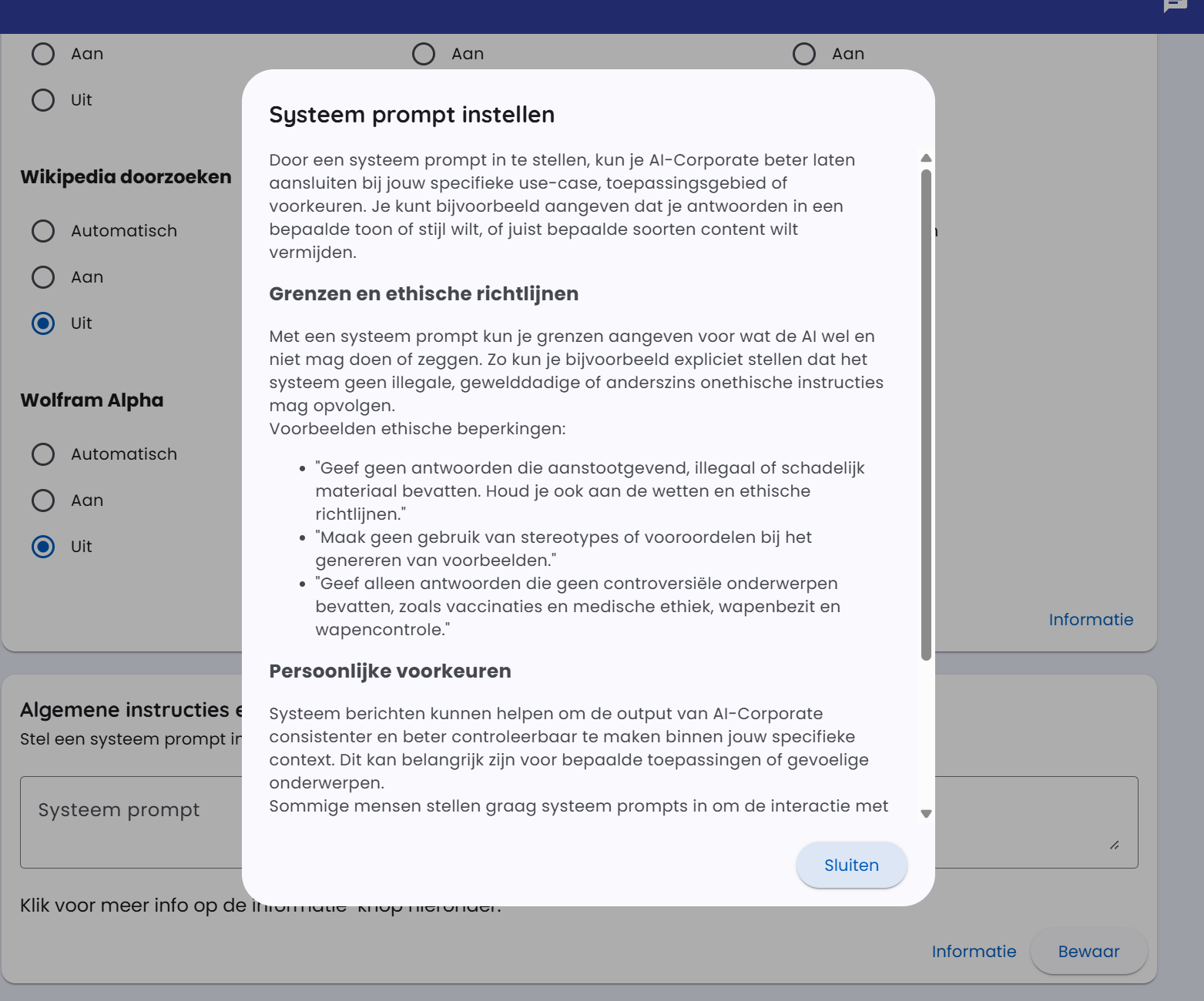
Ved inndatafeltet finner du mye mer forklaring om systemprompter. Klikk på knappen “informasjon”. Se nedenfor et skjermbilde av informasjonsvinduet.