ログインとアカウント
モダンなブラウザで https://ai-corporate-pro.web.app にアクセスすることで、ウェブアプリケーションにログインできます。
ログイン画面に移動します。
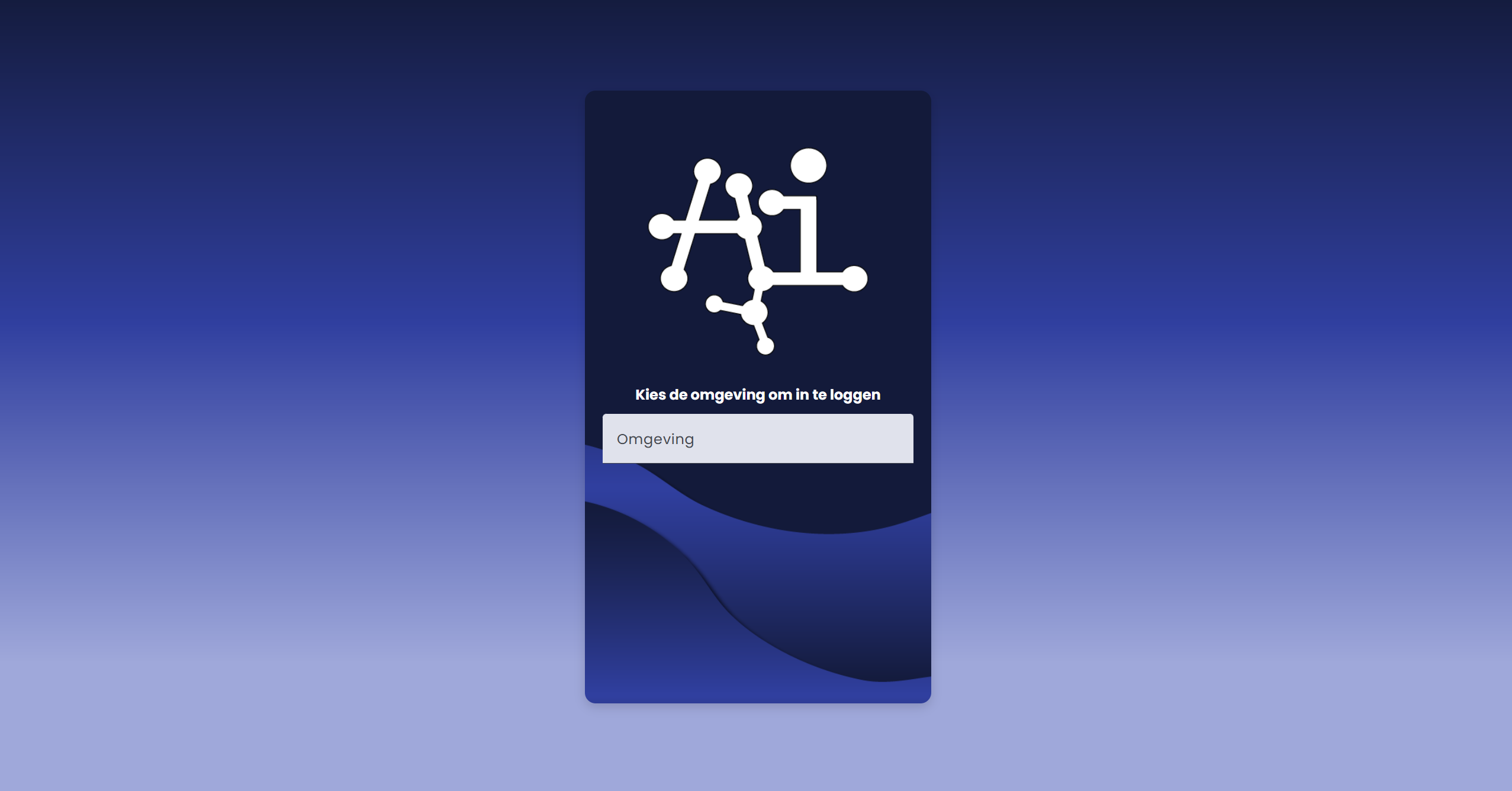
右側には環境を選択する入力欄があります。AI-Corporate の各顧客には独自の環境があります。AI-Corporate の Admin 環境もあり、AI-Corporate の Admin のみが利用可能です。
ログインオプション
事業環境ごとに、異なるログイン方法を設定できます。
- Google ビジネスアカウント (Google Workspace) でのログイン
- Microsoft ビジネスアカウント (Microsoft 365) でのログイン
- メールアドレスとパスワードでのログイン
少なくとも1つのログイン方法を設定する必要があります。メールアドレスとパスワードによる方法は、Google や Microsoft を経由したログインより安全性が低いため推奨しません。
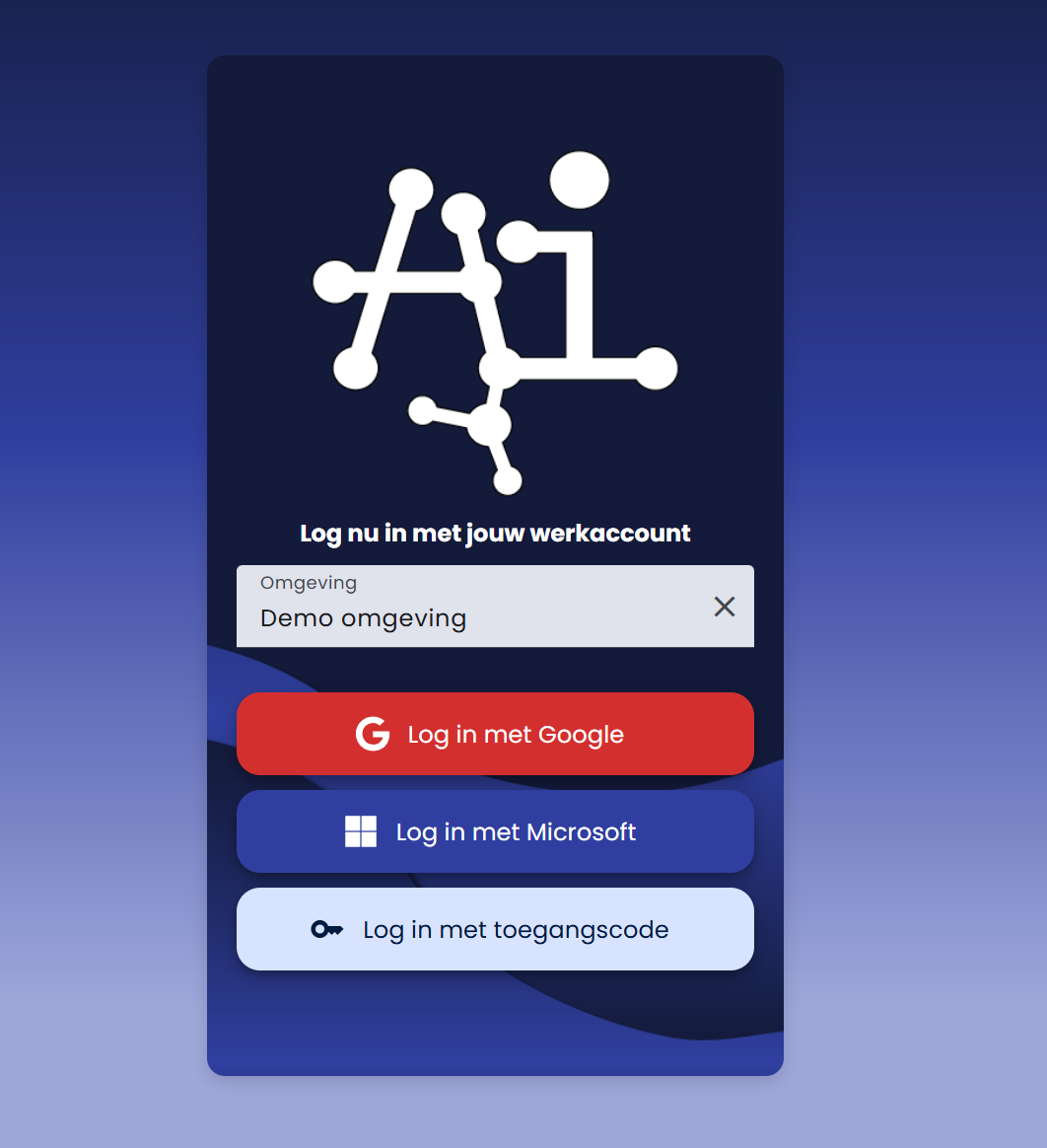
企業アカウントでのログイン手順
標準の方法は Google または Microsoft のビジネスアカウントでのログインです。手順は以下のとおりです。
- ユーザーがボタン(Google または Microsoft)をクリック
- Google または Microsoft 経由でサインインするダイアログが表示されます
- サインイン後、ポップアップが閉じ、AI-Corporate 内のログイン手続きが開始されます
続く手続き:
- 該当ユーザーの AI-Corporate アカウントがすでに存在するかを確認します。
- アカウントがまだない場合、メールアドレスを検証します。
- このメールアドレスが承認済み従業員リストに含まれていない場合、リクエストは拒否されます。
- アカウントがすでに存在する場合、従業員がアクティブかを確認します。そうでない場合、リクエストは拒否されます。
アカウントの作成
初回の正常なログイン試行後、ユーザーのメールアドレスが承認済み従業員リストに含まれている場合、アカウントは自動的に作成されます。 アカウント作成時、サーバー上にロール/権限(トークン)が追加されます。
- 従業員 (はい/いいえ): 承認済み従業員リストのメールアドレスと一致する場合は「はい」に設定されます。
- admin (はい/いいえ): 初期は「いいえ」に設定され、後で管理者によって付与されます。
- super admin (はい/いいえ): 初期は「いいえ」に設定され、AI-Corporate 管理者向けに予約されています。
これらのトークンは権限に紐づけられます。権限は事業環境の管理者が設定します。管理者は各ロールにどの権限を割り当てるかを定義します。
メールアドレスとパスワードによるアカウント
メールアドレスとパスワードによるアカウントは、AI-Corporate 環境の管理者のみが作成できます。以下の理由からこのログイン方法の使用は推奨しません。
- セキュリティ: メールアドレスとパスワードのアカウントは本質的に安全性が低いです。これをより安全にするには二要素認証(2FA)が必要ですが、現状 AI-Corporate ではこの方法はデフォルトでサポートされていません。
- 使いやすさ: 従業員が別のメール/パスワードの組み合わせを覚えるのは煩雑です。管理者にとってもパスワードの忘却を回復するのは手間です。
したがって、他のログイン方法(Google/Microsoft SSO)が利用できない組織でのみ、メールアドレスとパスワードのアカウントを最終手段として使用します。
パスワードを設定
ログイン方法 → パスワードを設定 → リンクを送信. パスワードを設定または変更するためのリンクをメールで受け取ります。
パスワードを設定
リンクを開くと、プラットフォームのパスワードフォームが表示されます。新しいパスワードを2回入力してください。要件を満たしているか、2つの入力が一致しているかがすぐに表示されます。保存して完了が確認できたら、ログインできます。
