レイアウトとメニュー
アプリケーションのナビゲーションは、メニューのボタンを使って行います。ログイン後はレイアウトが毎回同じです:上部にツールバーがあり、ボタンがあります。大画面ではツールバーの上部にボタンが利用可能です。アプリケーションをスマートフォンで閲覧すると、これらのボタンはほとんど表示されません。ロゴの左側にはハンバーガーアイコンがあります。これをクリックすると、サイドメニューにメニューボタンが現れます。
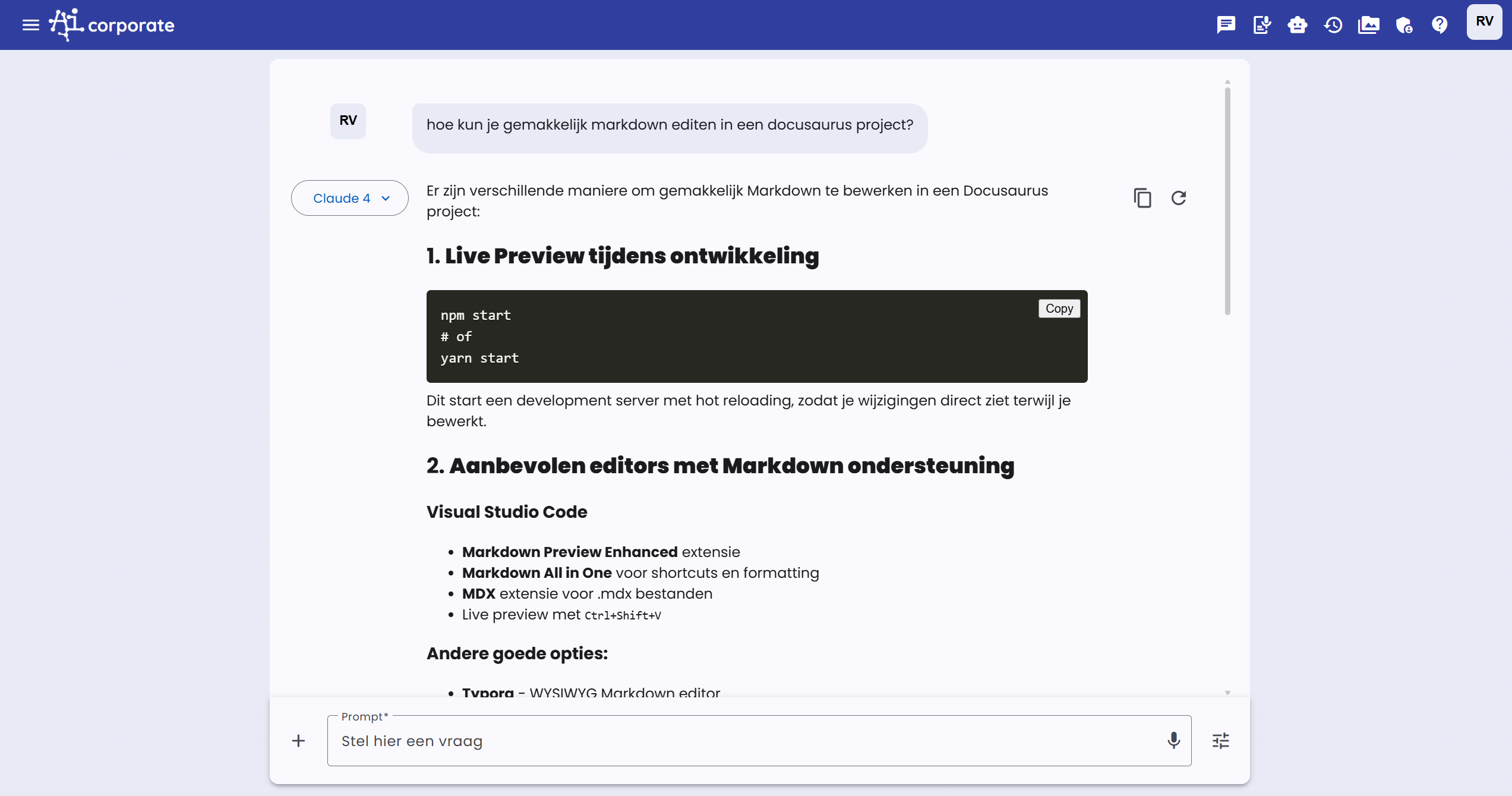
メニューバーの上部と左側のサイドメニューには、4つの異なるメニューが用意されています:
- ホルドメニュー(Hoofdmenu)
- サポートメニュー(Support menu)
- プロフィールメニュー(Profielmenu)
- 設定メニュー(Instellingen menu)
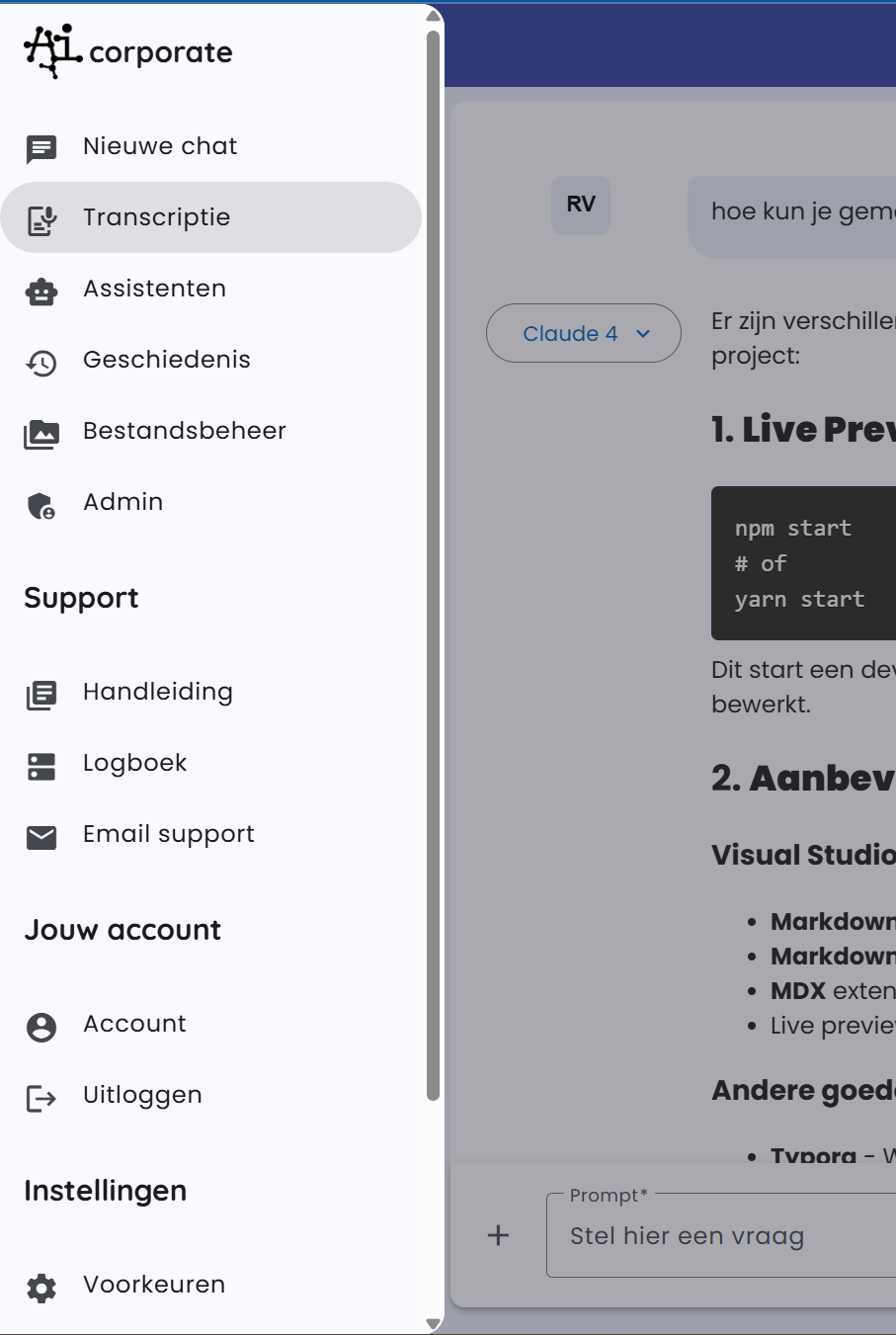
ホルドメニュー
ホルドメニューでは、以下のオプションが提供されます:
- 新規チャット:これにより、空のチャットで開始画面に戻ります。
- アシスタント:利用可能なアシスタントを表示します。適切な権限を持つスタッフはアシスタントを作成・共有することも可能です。
- 履歴:チャットの履歴を表示します。
- ファイル管理:アップロードされたすべての文書と生成した画像を表示します。
アカウントと企業環境の構成によっては、以下が追加されることがあります:
- Admin:企業環境の管理者向けで、管理機能へアクセスします。
ホルドメニューは、クイックアクセス用のタスクバー各ボタンを持ちます。
サポートメニュー
? → Support (/auth/support)
アプリについて質問がありますか?チャットも利用できます。マニュアルの情報に基づいてサポートします。
既知の障害
まず、障害がすでに報告されているか確認してください。既知の障害を再度報告する必要はありません。一覧にない場合は、下のフォームから報告してください。
過去の障害: 解決済み / 終了.
プロフィールメニュー
プロフィールメニューは以下で構成されています:
- プロフィール:アカウント情報を表示します。組織設定によっては、ここで部門間の切替えやプロジェクト環境の切替えが可能な場合があります。
- ログアウト:作業を終了してログアウトします。
設定メニュー
設定メニューは主にページ プリファレンス で構成されています。ここで個人設定を変更できます。企業環境の構成によっては、特定のプロジェクトグループやフォローするチームを選択するといった追加オプションが利用可能です。
プロフィールメニューと設定メニューは、いずれもログイン中のユーザーのイニシャルの右側にあるタスクバーに表示されます。これはドロップダウンメニューです。
