案内
AI-Corporate のホーム画面の右側に 案内 パネルがあります。案内は短いツアーで、ボタンを 1 つずつ示しながら、それで何ができるかを説明します。新しいユーザーには、その案内を開くまで AI-Corporate で開始 が強調表示されます。
表示される案内は、表示モードによって異なります。ファイルのアップロード、トランスクリプト、音声チャットなど、お使いの環境で有効になっていない機能の手順は自動的にスキップされます。
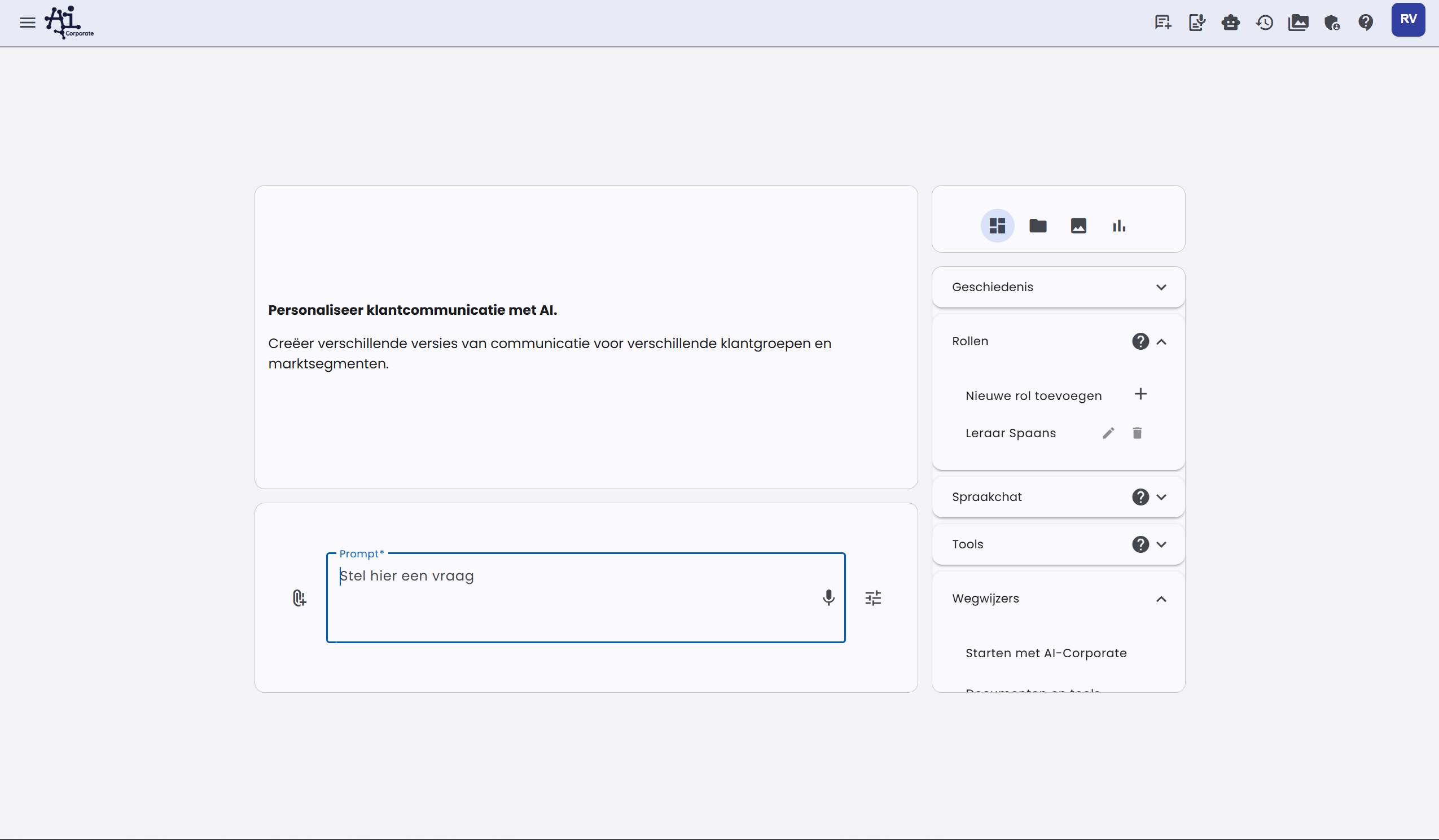
標準表示
AI-Corporate で開始
ようこそ、新しいチャットの開始、最初の質問。
AIで作成する
入力欄の下にあるボタン: チャット、画像、オーディオ、ドキュメント。続いて、ファイルや写真を追加するプラスボタン、チャット設定、変更を追跡、最後に質問を音声で入力するマイクです。
ファイル、画像、アシスタント
ファイルタブと画像タブ、ファイル管理、アシスタント・音声アシスタント・ツールの各パネル、そしてアシスタントページのワークフローアシスタント。最後に、×ボタンまたはロゴのクリックでホームページに戻る方法を確認します。
履歴、設定、トランスクリプト
過去のチャット、統計、設定(テーマや言語など)、トランスクリプトページ。案内は、トランスクリプトを閉じる×ボタンで終わります。
ニュース、学習、ヘルプ
ウェルカムタイルのニュースと動画、アップデート、組織のリンク、マニュアルとナレッジベースを開けるヘルプボタン。
シンプル表示
シンプル表示ではボタンが少ないため、案内も少なく、短くなります。
- AI-Corporate で開始
- 質問する: プラスボタン、ファイル管理、マイク。
- アシスタントと過去のチャット: アシスタント、音声チャット、過去のチャット、設定。
- ニュース、学習、ヘルプ、トランスクリプト: ウェルカムタイル、アップデート、リンク、ヘルプ、トランスクリプト。
スマートフォンの場合
画面の幅が狭い場合、ファイル管理、トランスクリプト、ヘルプなど一部のボタンはサイドメニュー(☰)の中にあります。そのとき案内はサイドメニューを示し、ボタンの場所を説明します。
案内をもう一度見る
案内はいつでも 案内 パネルに残っています。何度でも見ることができ、×ボタンでいつでも中断できます。
