Wskazówki
Na ekranie startowym AI-Corporate po prawej stronie znajdziesz panel Wskazówki. Wskazówka to krótki przewodnik: pokazuje przyciski jeden po drugim i wyjaśnia, do czego służą. Nowi użytkownicy widzą wyróżnioną wskazówkę Pierwsze kroki z AI-Corporate, dopóki jej nie otworzą.
To, które wskazówki widzisz, zależy od Twojego widoku. Kroki dotyczące funkcji, które nie są włączone w Twoim środowisku, takich jak przesyłanie plików, transkrypcja czy czat głosowy, są automatycznie pomijane.
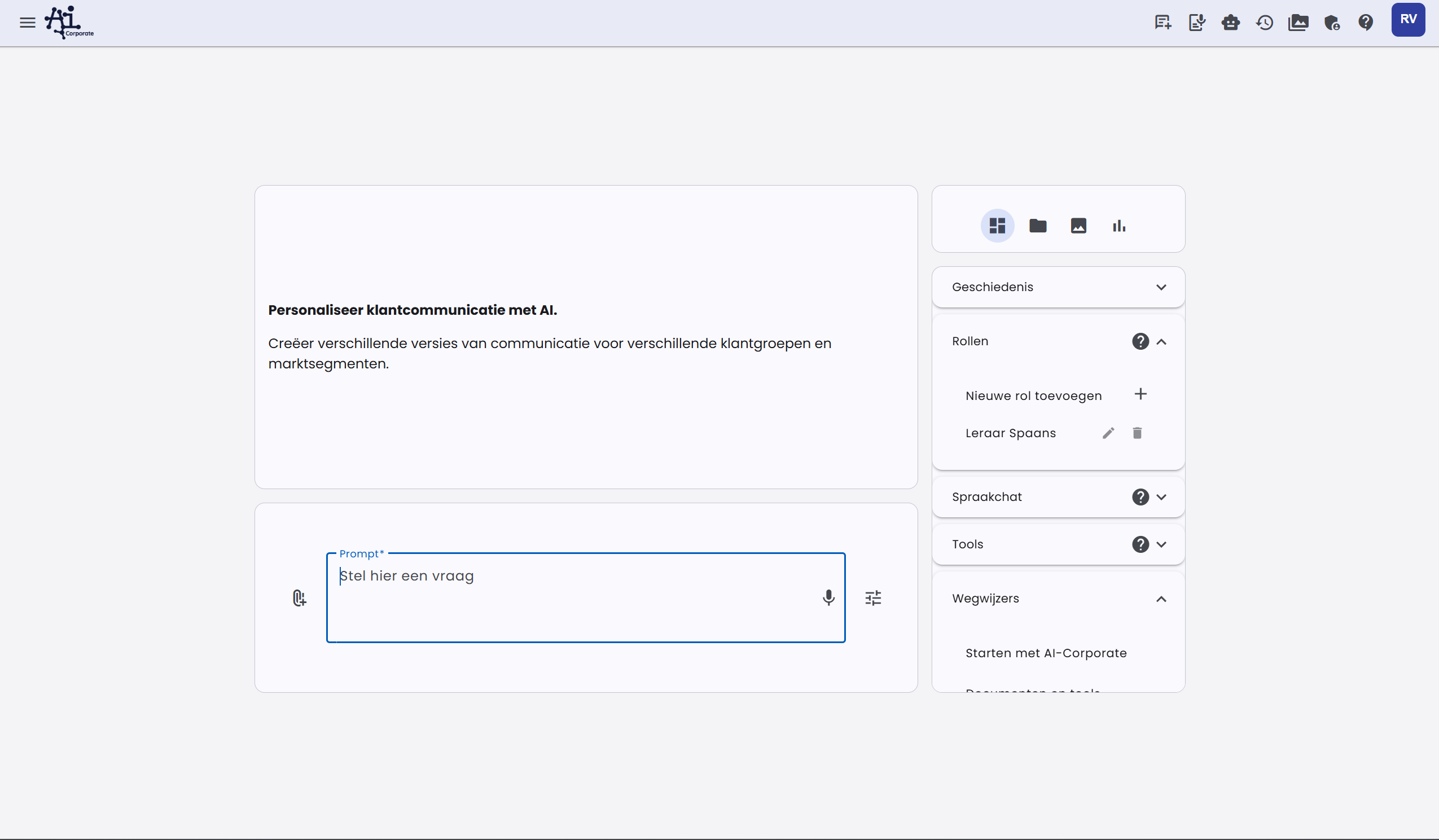
Widok standardowy
Pierwsze kroki z AI-Corporate
Powitanie, rozpoczęcie nowego czatu i zadanie pierwszego pytania.
Tworzenie z AI
Przyciski pod polem wprowadzania: Czat, Obraz, Audio i Dokument. Następnie przycisk plusa do plików i zdjęć, ustawienia czatu, Śledź zmiany, a na końcu mikrofon, aby zadać pytanie głosem.
Pliki, obrazy i asystenci
Karty Pliki i Obrazy, Zarządzanie plikami, panele Asystenci, Asystenci głosowi i Narzędzia oraz Asystenci przepływu pracy na stronie Asystenci. Na koniec zobaczysz, jak wrócić do strony startowej: krzyżykiem lub klikając logo.
Historia, preferencje i transkrypcja
Wcześniejsze czaty, statystyki, Twoje preferencje (np. motyw i język) oraz strona Transkrypcja. Wskazówka kończy się na krzyżyku, którym zamykasz transkrypcję.
Aktualności, nauka i pomoc
Aktualności i filmy na kafelku powitalnym, aktualizacje, linki Twojej organizacji oraz przycisk pomocy z podręcznikiem i bazą wiedzy.
Widok uproszczony
W widoku uproszczonym jest mniej przycisków, a więc także mniej wskazówek i są one krótsze:
- Pierwsze kroki z AI-Corporate
- Zadawanie pytań: przycisk plusa, Zarządzanie plikami i mikrofon.
- Asystenci i wcześniejsze czaty: asystenci, czat głosowy, wcześniejsze czaty i preferencje.
- Aktualności, nauka, pomoc i transkrypcja: kafelek powitalny, aktualizacje, linki, pomoc i transkrypcja.
Na telefonie
Na wąskim ekranie niektóre przyciski znajdują się w menu bocznym (☰), np. Zarządzanie plikami, Transkrypcja i pomoc. Wskazówka pokazuje wtedy menu boczne i wyjaśnia, gdzie znajdziesz przycisk.
Ponowne oglądanie wskazówki
Wskazówki zawsze pozostają w panelu Wskazówki. Możesz je oglądać tyle razy, ile chcesz, i w każdej chwili przerwać krzyżykiem.
